大家都应该知道几何画板吧,你们知道怎么新建正三角形工具吗?不清楚的朋友,可以去下文学习一下几何画板新建正三角形工具的操作过程哦。
几何画板新建正三角形工具的操作过程

步骤一 绘制正三角形。参考前面学过的画正三角形的教程在数学绘图软件中画一个正三角形,然后用移动工具拉一个框选中正三角形的全部,如下图所示。
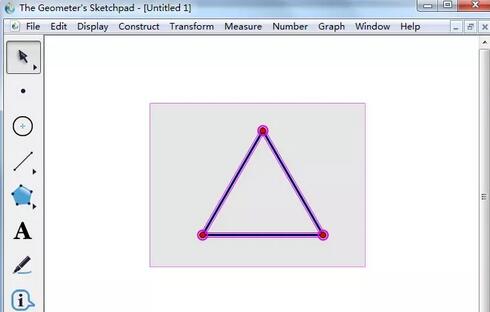
图1:选中正三角形
步骤二 单击左侧工具箱中的自定义工具,在弹出的选项选择创建新工具,这样就会弹出新建工具窗口,将工具名称改为“正三角形”,然后单击确定。
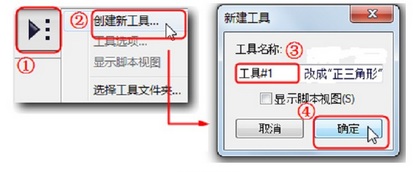
图2:新建工具
步骤三 使用制作好的工具,如下图所示,在自定义工具下选取工具后,移动到工作区窗口中单击两次,就可以画好一个正三角形。另外,可以用移动工具拖动顶点改变它的大小,无论如何改变,一直保持正三角形的形状。
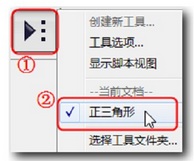
图3:选择正三角形工具
步骤四 将正三角形工具添加到工具文件夹下。目前,这个“正三角形”工具不是所有的情况下都可以使用,只有在工具文件夹下添加一下,这样再以后启动几何画板时会自动载入工具文件夹下的所有工具,从而可以任意使用。
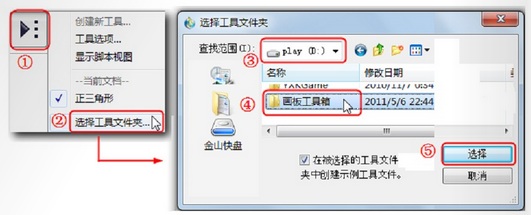
图4:在工具文件夹下添加工具
以上就是几何画板新建正三角形工具的操作过程,大家都学会了吧。
 扫一扫,访问手机页面
2026-02-18

2026-02-16

2026-02-18

2026-02-18




