亲们想知道360极速浏览器更新Flash Player的操作吗?下面就是小编整理的360极速浏览器更新Flash Player的操作步骤,赶紧来看看吧,希望能帮助到大家哦!
360极速浏览器更新Flash Player的操作步骤

首先安装最新adobe flash Player插件;
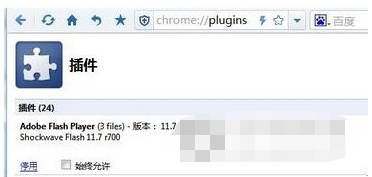
安装完成后重启浏览器,在浏览器地址栏输入chrome://plugins,回车后就可以进入插件管理界面。点击界面右上角详细信息,点击展开才能看见Adobe Flash Player(或者Flash)里的Shockwave Flash选择小项;
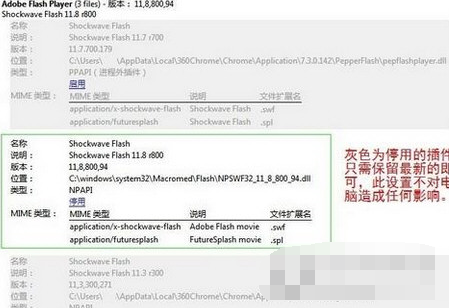
找到Adobe Flash Player或者Flash插件项(一般第一个就是),停用所有Shockwave Flash,只留下刚刚安装的版本,其他所有东西都不用改动,重启浏览器让Flash插件起效就可以了!
上文就讲解了360极速浏览器更新Flash Player的简单操作过程,希望有需要的朋友都来学习哦。
End