XY苹果助手备份应用数据怎么用,相信很多使用该软件的朋友们对此都很感兴趣,下面就和大家来分享一下,希望可以帮助到大家。
XY苹果助手备份应用数据的操作教程

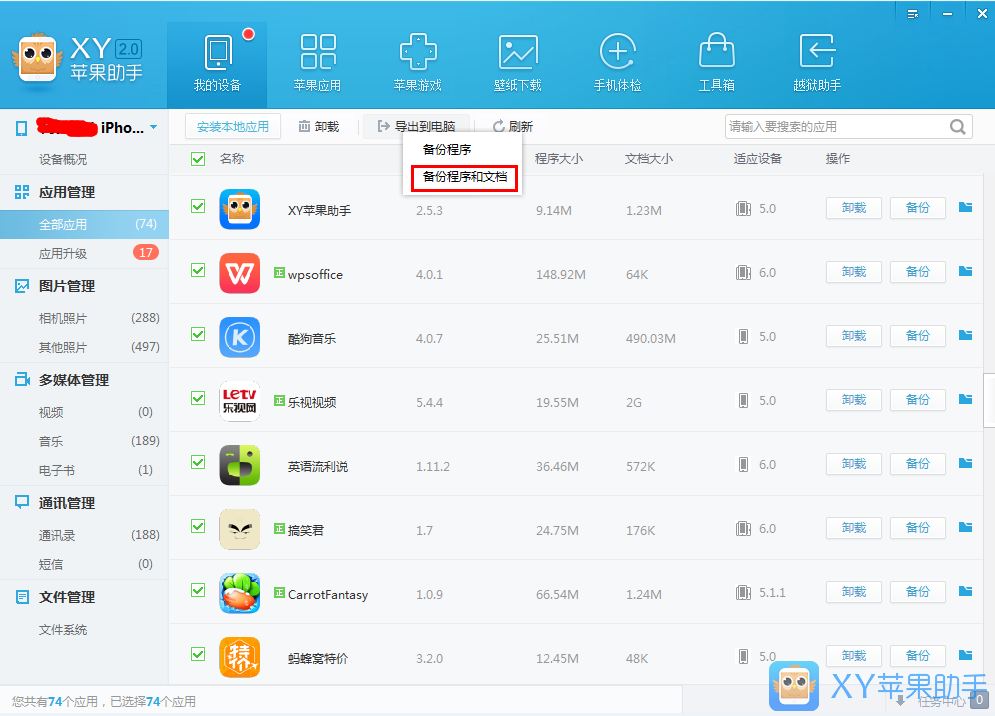
我, 先将你的设备连接电脑,打开XY苹果助手PC端。在【应用管理】下点开【全部应用】。


然后我们打开全部应用之后,对名称边上的按钮打勾及为全选所以设备,在这块也可以特定的选择你想要的设备进行备份,全看个人需要。XY苹果助手可以备份所有应用,备份单个应用,还可以选择备份你想要的应用。

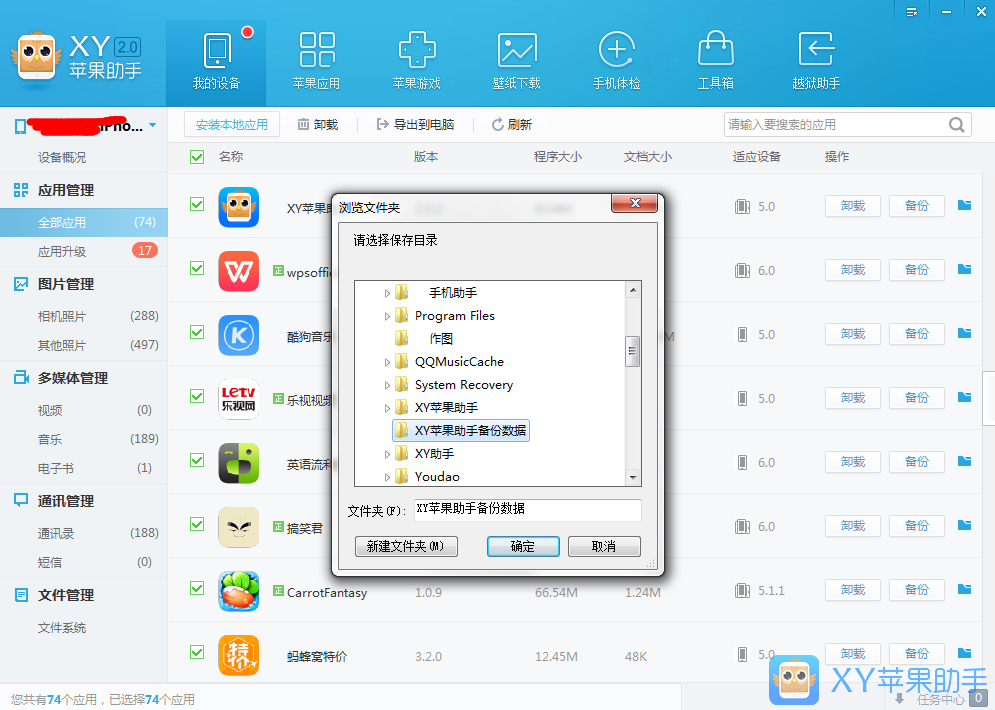
接着我们全选所有应用之后,点击【导出到电脑】--【备份程序和文档】,然后在你电脑上创建一个文件夹放你备份应用的数据,方便以后查找。选择好文件夹之后点击确定按钮,XY苹果助手开始备份应用数据。
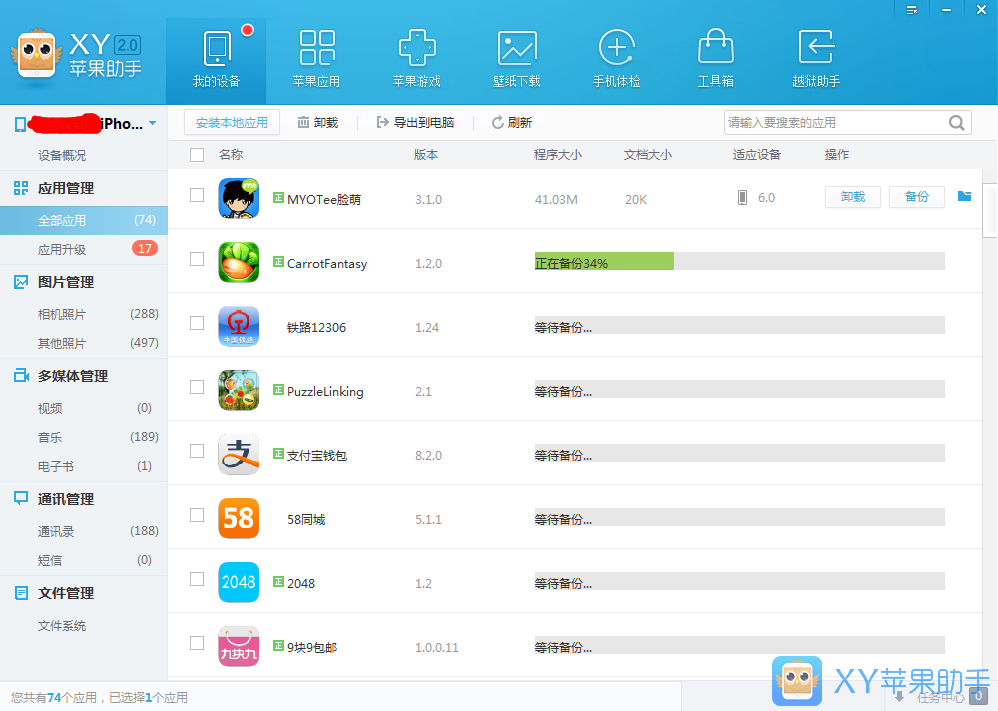
然后就是耐心等待的过程,等所有应用备份完成就实现了如何用XY苹果助手备份应用数据。剩下的越狱或者升级就不害怕数据丢失了。
相信大伙看完了上文描述的XY苹果助手备份应用数据的详细流程介绍,应该都有所领悟了吧!
End