这期教程是为各位讲解在Blender烘焙法线贴图的操作教程,感兴趣的就赶紧去下文学习下吧,相信你们会喜欢。
Blender烘焙法线贴图的操作教程

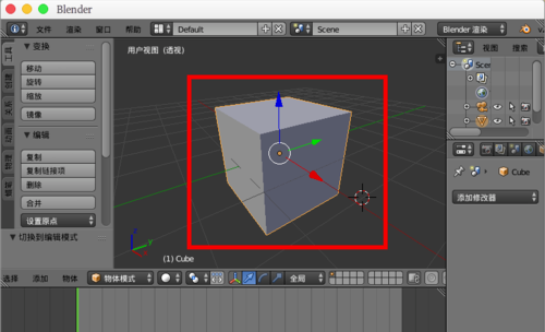
我们先在blender中打开一个立方体。
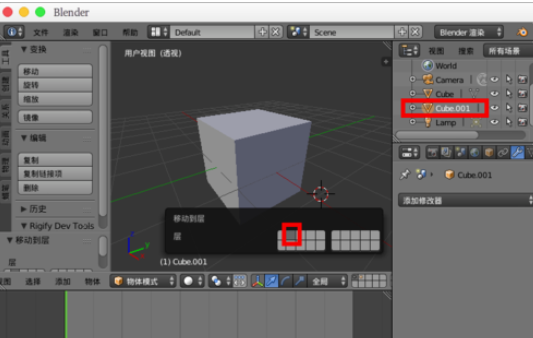
然后通过“shift+d”复制一个立方体001,然后通过“M”键移动到另一个图层。
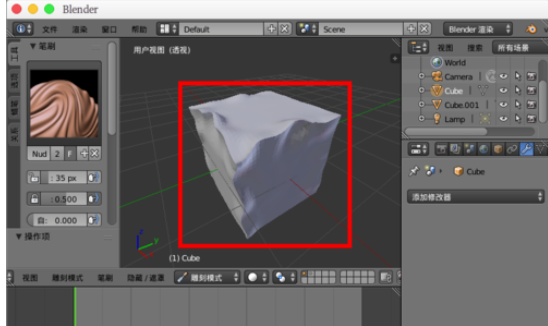
这时我们选择“立方体”,我们进行细分,然后在雕刻模式编辑细节。
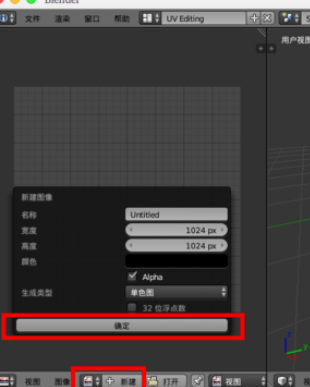
再选择“立方体001”,进入“UV Editing”模式,并新建一个图片。
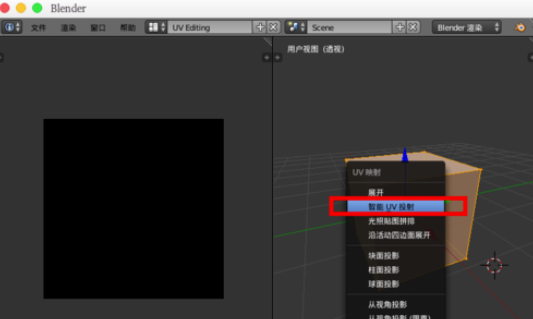
接着我们进入“编辑模式”按“U”选择“智能UV投射”。
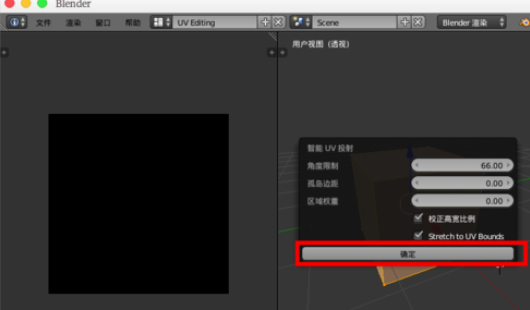
这时弹出窗口选择“确定”。
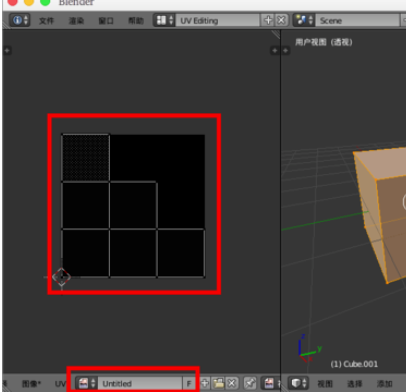
左边就是我们展开的UV网格,底部记得选择我们创建的黑色图片“Untitled”。
回到默认窗口,把两个立方体选中,按住“shift”先选择“立方体(高模)”然后选择“立方体001”,顺序不要变,先高模后低模,可以在右边的属性列表中鼠标左键选择。
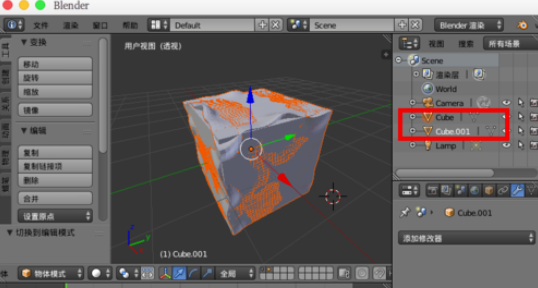
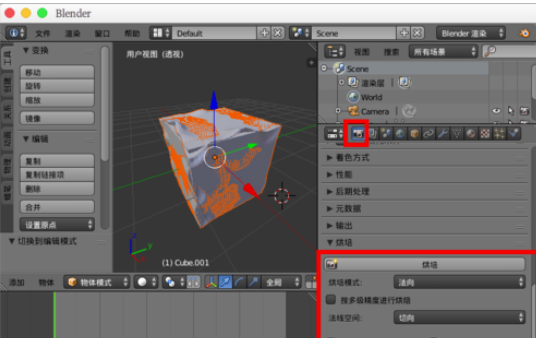
在属性导航中选择“渲染”,在“烘焙”中设置,
“烘焙模式”为“法向”,
“法相空间”为“切向”,
勾选“所选物体->活动物体”。
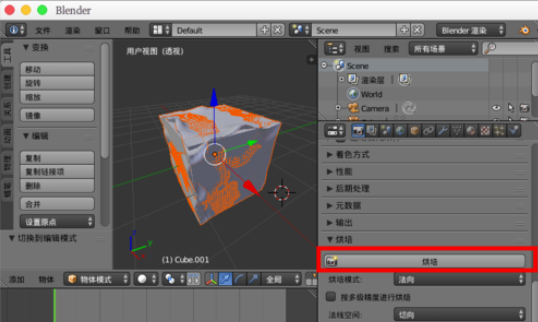
然后点击“烘焙”,顶面会有烘焙进度条。
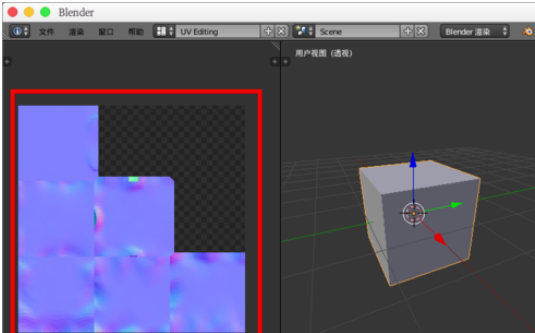
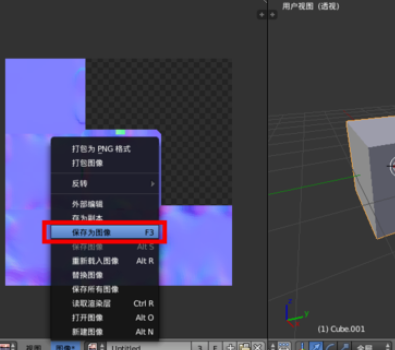
烘焙完成后在“UV Editing”模式可以查看到烘焙后的贴图图片,可以通过“图像”--“保存为图像”导出法线贴图。
看完了上文为你们讲述的Blender烘焙法线贴图的详细流程介绍,伙伴们是不是都学会了呀!
End