有很多人不了解PotPlayer设置老板键的操作步骤,那么今天小编就在这里给大家分享一点我的小经验,希望可以给你们带来帮助。
PotPlayer设置老板键的操作步骤

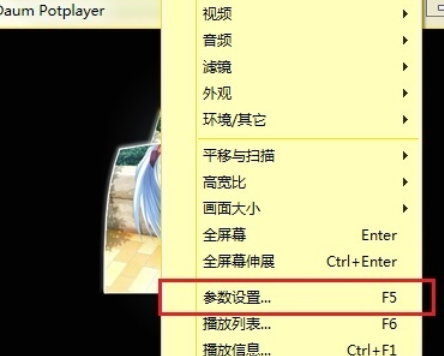
我们先打开你的PotPlayer,右键,选择〖参数设置〗,或按F5弹出参数设置对话框,如下图所示:
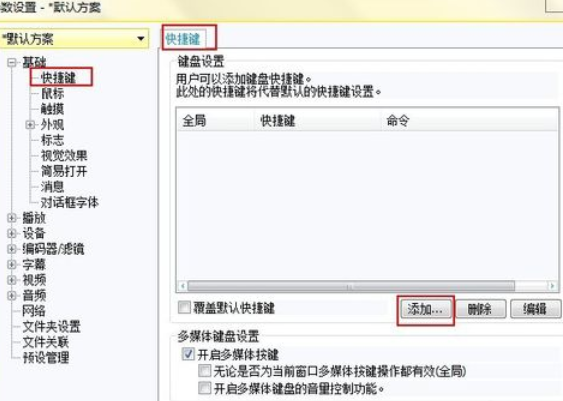
然后在弹出的设置对话框中,点开〖基础〗结点,选择〖快捷键〗,在右边的快捷键设置界面中,点击〖添加〗按钮,如下图所示:
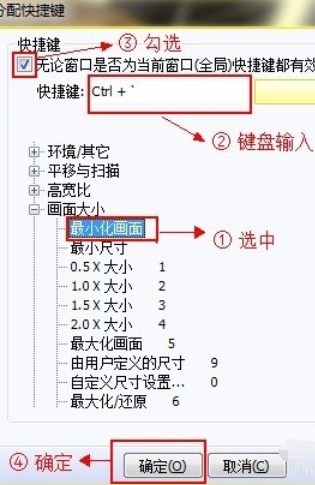
接着我们设置快捷键。在弹出的“分配快捷键”对话框中,点开〖画面大小〗结点并选中〖最小化画面〗,在快捷键输入框中键入你要设定的快捷键,勾选〖无论窗口是否为当前窗口(全局)快捷键都有效〗,点击〖确定〗关闭对话框:
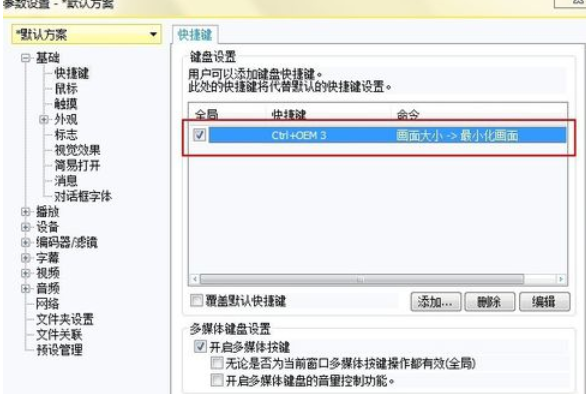
这时我们回到“参数设置”快捷键设置面板,你将发现这里就会多了一条快捷键命令,点击〖应用〗如下图所示(该命令前面的“√”不可去掉)。
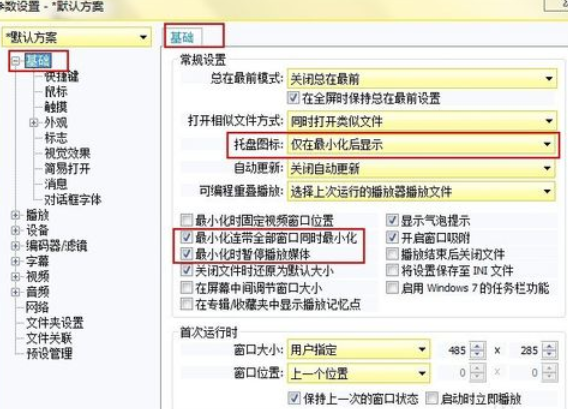
然后我们在“参数设置”面板中,选择〖基础〗,在右边基础设置面板中,常规设置一组,勾选〖最小化连带全部窗口同时最小化〗〖最小化时暂停播放媒体〗这两个选项,并将〖托盘图标〗 设置为“仅在最小化后显示”如下图所示:
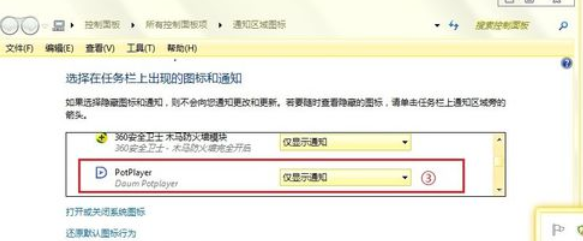
隐藏托盘图标。打开自定义通知,找到Potplayer,将其设置为“仅显示通知”,如下图所示。Windows XP也是类似一样的操作:右键任务栏—>属性—>隐藏不活动的图标。
根据上文为你们讲述的PotPlayer设置老板键的具体操作流程,你们应该都学会了吧!
End