最近很多朋友咨询关于PPT2019如何设置备注的问题,今天的这篇教程就来聊一聊这个话题,希望可以帮助到有需要的朋友。
PPT2019设置备注的操作教程

先打开我们电脑上面的ppt2019;
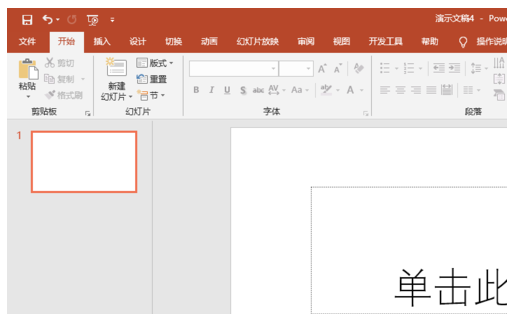
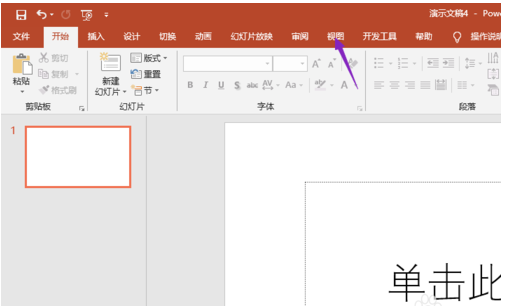
然后我们点击工具栏中的视图;
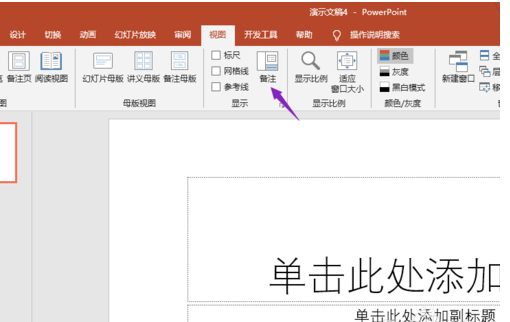
之后点击备注;
然后我们点击添加备注的输入框;
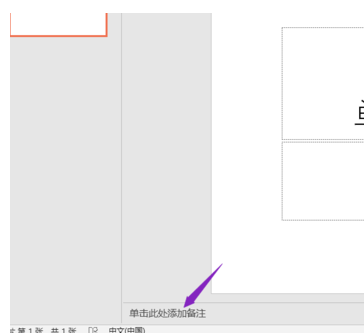
之后我们输入备注内容,然后点击空白处;
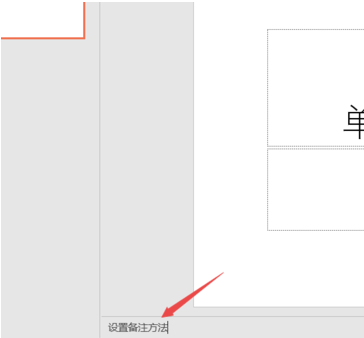
最终结果如图所示,这样我们就设置好备注了。
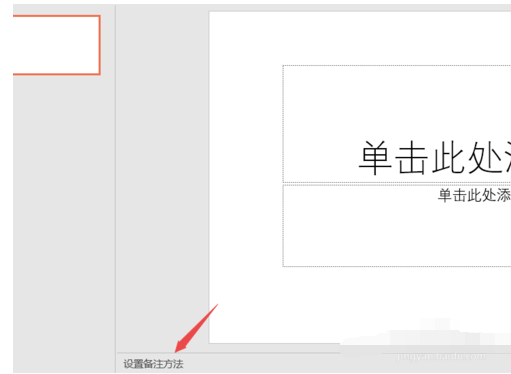
以上就是小编给大家带来的全部内容,大家都学会了吗?
End
文章来源:网络作者:念旧发布时间:2026-05-27 21:08:07
最近很多朋友咨询关于PPT2019如何设置备注的问题,今天的这篇教程就来聊一聊这个话题,希望可以帮助到有需要的朋友。
PPT2019设置备注的操作教程
先打开我们电脑上面的ppt2019;
然后我们点击工具栏中的视图;
之后点击备注;
然后我们点击添加备注的输入框;
之后我们输入备注内容,然后点击空白处;
最终结果如图所示,这样我们就设置好备注了。
以上就是小编给大家带来的全部内容,大家都学会了吗?
End上一篇: TortoiseGit进行安装的操作流程
下一篇: 魔方虚拟光驱安装Win7双系统的操作教程

梦想三国之勇往直前0....
如果未查询到角色,请重新登录游...
BT游戏702.93 MB

炼仙传说0.1折
。《炼仙传说》是一款武侠与仙侠...
BT游戏455.49 MB

不可思议的刀剑与魔法...
是一款竖屏策略卡牌手游。游戏主...
BT游戏330.84 MB

逍遥浪人
是一款水墨国风策略卡牌手游。在...
BT游戏756.78 MB

奇幻梦旅人
变异的蘑菇、会飞的胖橘猫、甜点...
BT游戏345.94 MB

玄影0.1折
是一款国风硬核MMO巨制,颠覆你对...
BT游戏430.22 MB

点击冒险之旅(0.1折特...
,与我们一起迎接挑战称霸街区! ...
BT游戏6.73 MB

天神赵子龙0.1折
是三国架空世界观穿越题材养成手...
BT游戏877.79 MB

九州异兽记0.1折
是一款可以在山海经世界里捕捉和...
BT游戏11.76 MB

龙魂魔法0.1折
是一款经典复古传奇手游,散人追...
BT游戏133.97 MB