还有用户不清楚怎样在Microsoft Office中安装钢筋字体,那下面下编就给大家讲讲钢筋字体在Microsoft Office中安装步骤吧,希望可以帮到大家。
钢筋字体在Microsoft Office中安装步骤
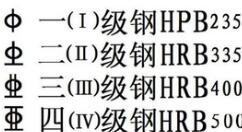
在百度搜索中搜索“SJQY.ttf字体”并下载,该字体一般只有几kb大小。
安装该字体,再此介绍3种方法,每种各有优缺点。可在以下三个步骤中选择喜欢的安装。
第一种方法
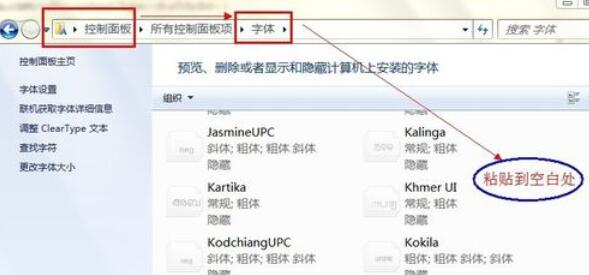
复制钢筋字体(SJQY.ttf)到“控制面板”→“字体”里,粘贴到空白处即可。(或者“windows”→“Fonts”文件夹里)。
优点:简单
缺点:容易被优化软件清理字体时候清理掉。
第二种方法
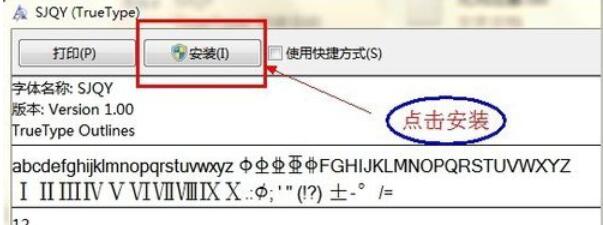
直接双击钢筋字体(SJQY.ttf),打开后左上角有安装选项,点击就是安装。(与第一种方法类似)
优点:安装最快
缺点:容易被优化软件清理字体时候清理掉。
第三种方法
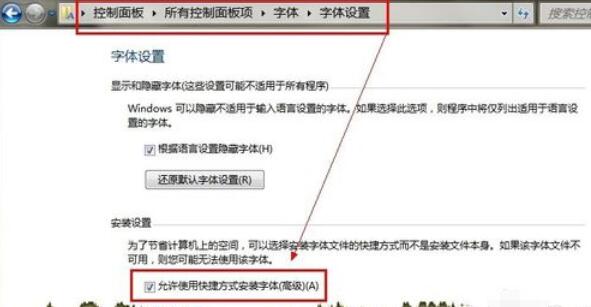
1、控制面板→2、字体→3、字体设置→4、安装设置,选中“允许使用快捷方式安装字体”
2、把字体复制到一个不常用的位置(如C盘、D盘某文件夹)。
3、我们可以右键钢筋字体(SJQY.ttf),在右键中的第四项选“作为快捷方式安装”,至此安装完毕
优点:不占空间,不易被瘦身功能软件清理掉。安装快。
缺点:该字体不可移动
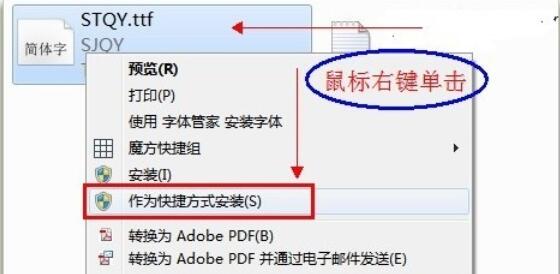
安装完成(一般建议第三种方法安装)。下面我们介绍如何使用。
以Excel为例子,其他word、PPT等一样。
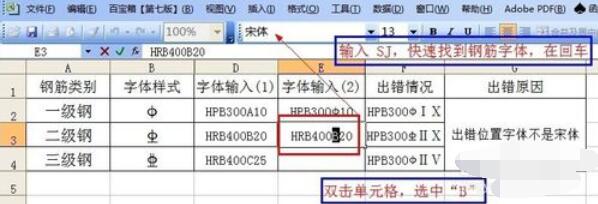
一级钢字体、二级钢字体、三级钢字体对应的宋体字分别为大写字母“A"、"B"、"C"。例如:输入完"HRB400C25",后选中大写字母”C“,在字体栏输入”sj“可以快速查找到SJQY.ttf字体,回车。
上文就是钢筋字体在Microsoft Office中安装步骤,赶快试试看吧。
End