最近有不少的Beyond Compare用户们,询问其中的文件夹怎么同步显示相同文件?今天在此篇教程内就带来了Beyond Compare文件夹同步显示相同文件具体操作流程。
Beyond Compare文件夹同步显示相同文件具体操作流程

首先打开Beyond Compare软件,选择文件夹同步会话,打开会话操作界面。单击“浏览”按钮选择需要同步的文件夹,如下图图例所示,左右两侧窗格中只显示存在差异的文件夹。

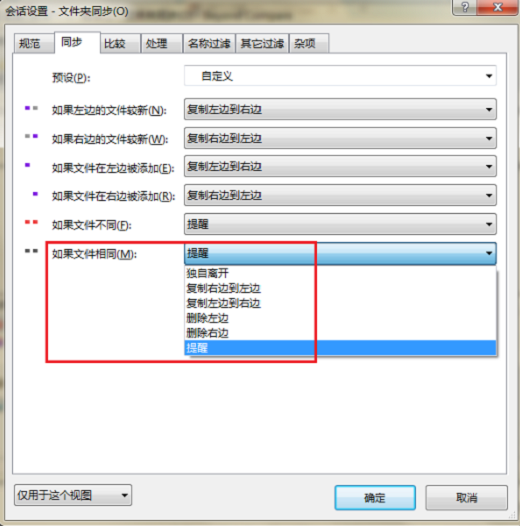
然后:单击工具栏“会话”按钮,在展开的菜单选择“会话设置“选项卡,打开文件夹同步—会话设置窗口,切换到”同步“选项页面。在“如果文件相同”栏目中,下拉菜单的内容包括:独自离开、复制右边到左边、复制左边到右边、删除左边、删除右边以及提醒,其中您需要选择“提醒“选项,完成显示相同文件的设置。
然后:单击工具栏“会话”按钮,在展开的菜单选择“会话设置“选项卡,打开文件夹同步—会话设置窗口,切换到”同步“选项页面。
在“如果文件相同”栏目中,下拉菜单的内容包括:独自离开、复制右边到左边、复制左边到右边、删除左边、删除右边以及提醒,其中您需要选择“提醒“选项,完成显示相同文件的设置。
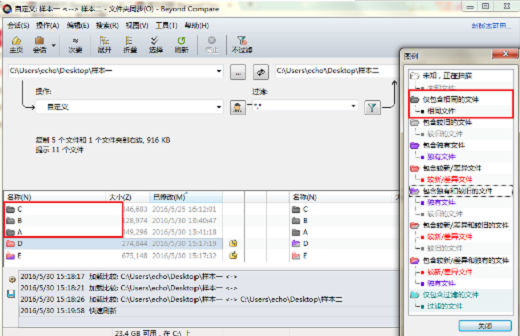
最后再次回到{cms_selflink page='index' text='文件夹'}同步会话操作界面,在视图左右两侧的窗格中,不仅显示出存在差异的文件夹,相同文件夹也正常显示。
根据上文讲述的Beyond Compare文件夹同步显示相同文件具体操作流程,你们自己也赶紧去试试吧!
End