今天给大家讲的是淘客助手怎么用,对淘客助手感兴趣的同学们就一起学习下具体方法吧!
淘客助手使用方法

助手是一款能够提供购物返利比率查询的插件类软件,使用方法简单,效果好,大家可以跟着我一起学习怎么使用助手,成功的进入返利购物的天堂。首先我们百度助手关键字,进入助手的官网,并进入插件下载页面。
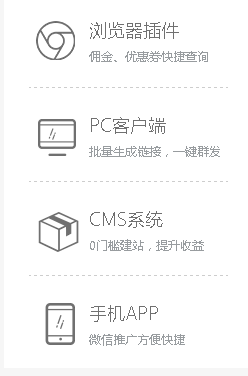
目前助手只有插件版,并没有pc客户端等其他版本可供下载,所以我们点击浏览器插件,进入浏览器插件下载页面。助手支持的浏览器比较多,如果大家使用的是比较冷门的浏览器,那么必须选择助手支持的浏览器才行。这里不介绍浏览器的下载,大家可以直接在这个页面点击浏览器,然后下载安装即可。

安装好浏览器以及插件后,我们打开浏览器。进入网站,选择我们想要购买的宝贝。在宝贝的价格下会出现一个插件显示栏,这个就是助手提供的返利信息。助手提供的返利信息是从联盟里返回的佣金比例,所以我们需要注册一个联盟的账号,这里我们就直接点击这个连接,然后登录一个联盟的账号。
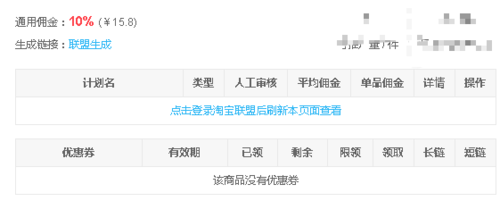
联盟的注册方法不在本篇经验内,如果有需要投票私信我,我教大家如何注册使用联盟。这里我们登录了联盟后,刷新宝贝页面会发现刚才的插件信息发生了变化,得到了准确的返利信息。
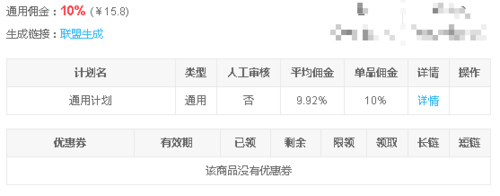
点击联盟生成,因为先在的佣金结算必须是在联盟里生成的连接才不会丢单。这里有通用佣金和计划佣金两种推广方式。一般是计划佣金会高些,但是有的计划需要审核才能参与。
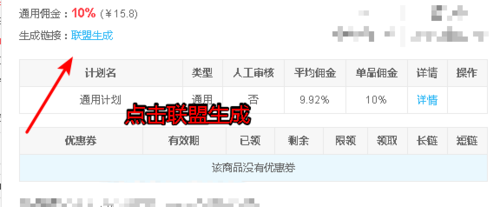
接着会跳转到联盟的网站里面去,这个时候会发现该宝贝的商品页面,里面有推广这一个选项,按照联盟的要求进行获取推广连接,然后使用连接进行宝贝的购买就可以了。
以上就是小编给大家带来的全部内容,大家都学会了吗?
End