fscapture是一款非常实用的截图软件,一些朋友不清楚该怎么使用,所以今日小编为大家带来了使用FSCapture长截图的具体步骤,希望可以帮到大家。
使用FSCapture长截图的具体步骤
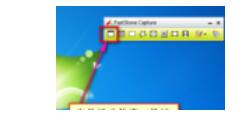
1、首先我们打开FastStone Capture,然后我们打开一个网页,滚动截图一般用于截超过一个屏幕长度的图。我们点击这个“捕获滚动屏幕”按钮

2、我们按住CTRL键来选择你要截图大小,然后就会出现一个红色的框框,我们点击向下的滚动条,截图完成点击回车。
3、截图完成后就可以保存了
4、也可以直接编辑
FSCapture使用教程:
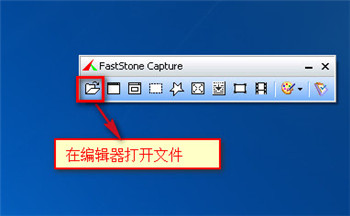
1、首先第一个按钮是“在编辑器打开文件”,它打开是你最近操作的文档。
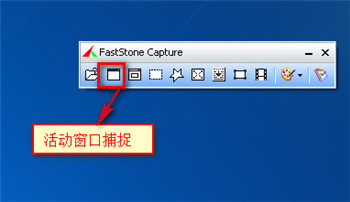
2、第二个是活动窗口捕捉,只要点击它,你当前所在这个对话框内容就可以截图下下来。
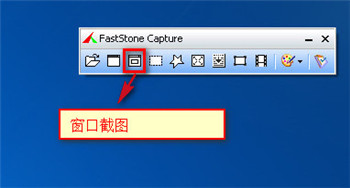
3、第三个是窗口截图,智能识别窗体范围,选择窗体后即可成功截图
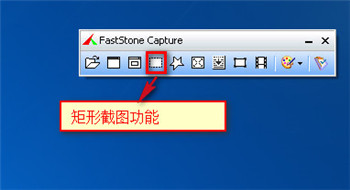
4、第四个是矩形截图功能,拖拉矩形窗口区域,截取任意矩形图形图片
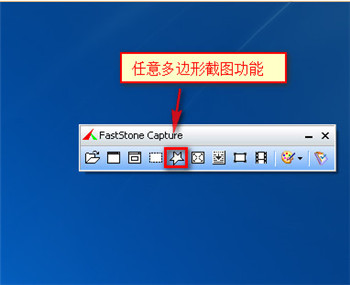
5、第五个是任意多边形截图功能,截取自定义图形图片,如图所截爱心形状
6、第六个是屏幕截图功能,点击即可快速截取整个屏幕

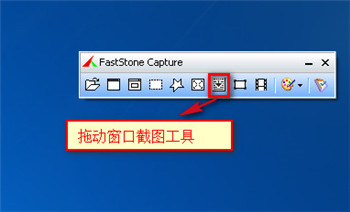
7、第七个是拖动窗口截图工具,比较高级的。点击后,可以拖动窗口进行大范围的截图,比如可以将浏览器的网页做为截图对象,截取时,滑动下拉条,会将整个网页完整的截取下来,而不只是电脑屏幕大的范围而已!
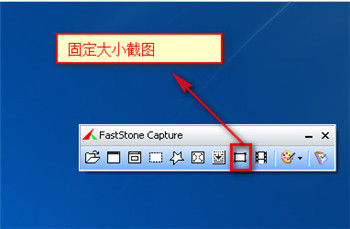
8、第八个是固定大小截图,只能截取固定大小的图片,当然,这个大小可以设定的
9、第九个是屏幕录像,可以选取区域进行录像,保存成视频!
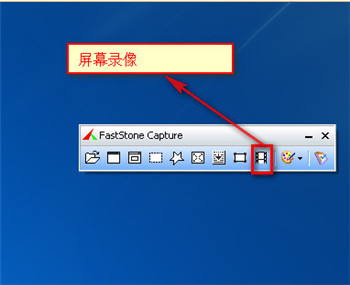
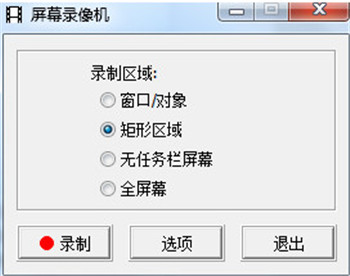
10、以上都是介绍截图的样式功能等,当截取图片成功后,可以对图片进行很多修改和操作,加水印,去水印等等

11、当然,除了简单的截图功能,FastStone Capture还提供了许多实用的小工具,如屏幕标尺,取色等等

以上就是小编为大家带来的使用FSCapture长截图的具体步骤。
End