大家知道PS如在风景图加上飞雪效果吗?下文小编就带来了在PS为风景图加上飞雪效果的操作教程,一起来看看吧!
PS为风景图加上飞雪效果的操作教程

1、通过PS打开一张背景素材
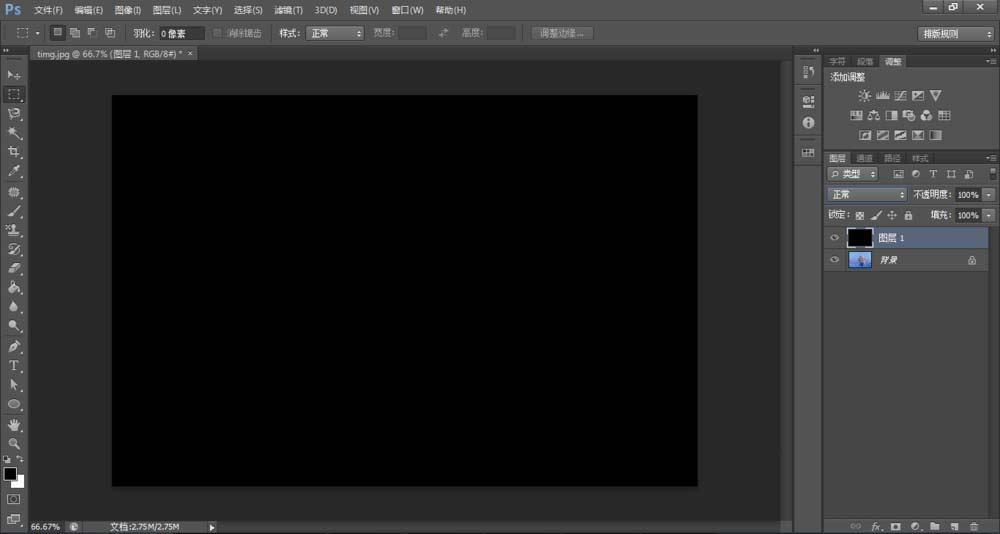
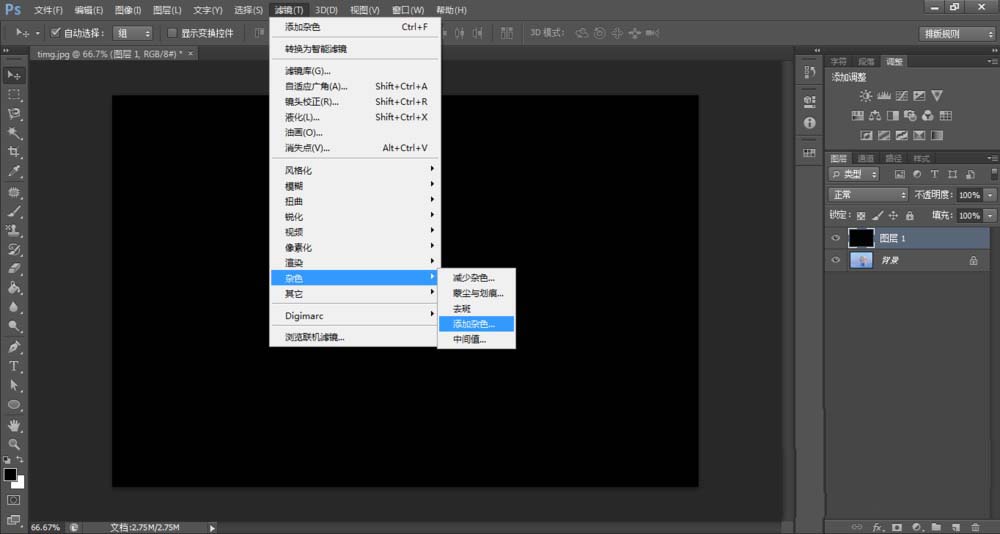
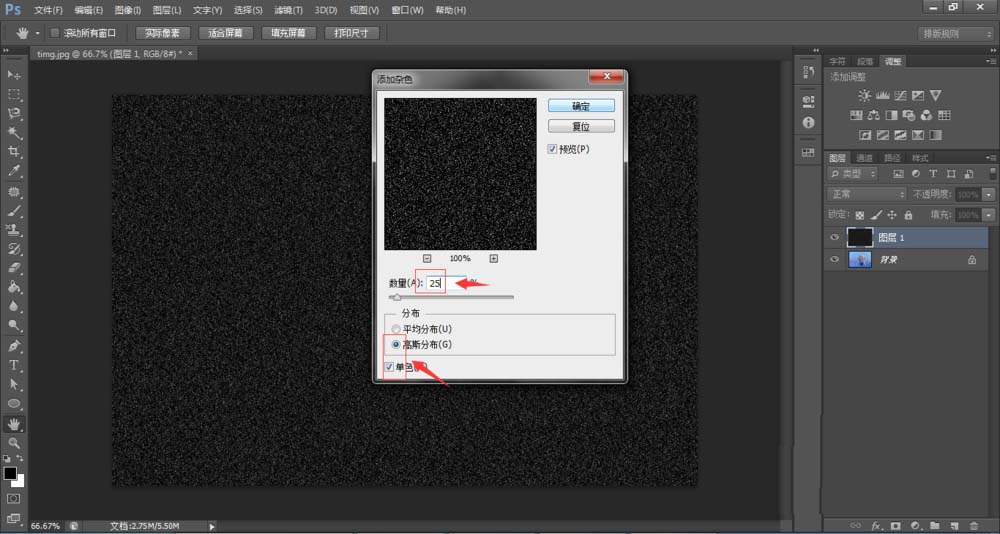
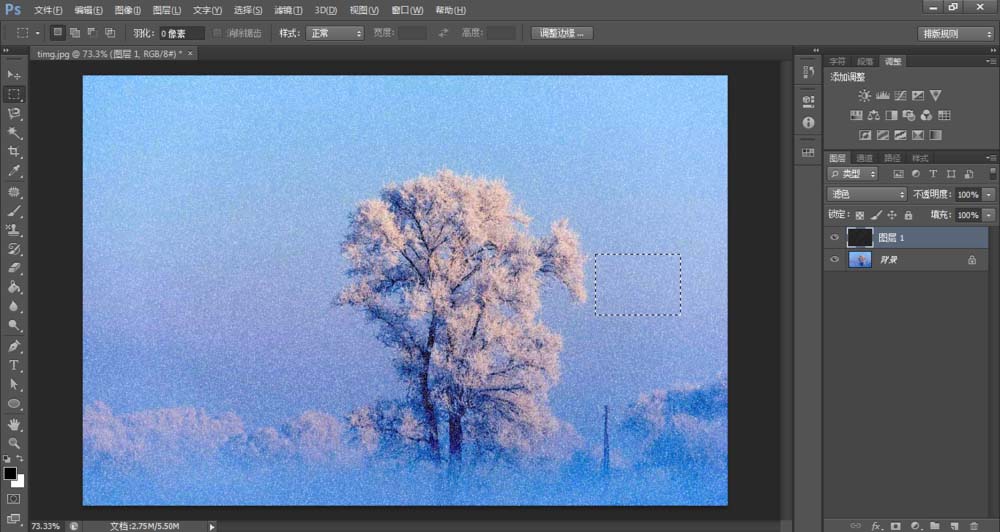
2、新建空白图层,按Alt+Delete键填充前景色黑色;对黑色(mang)图层执行>>命令,设置分布为高斯分布,勾选单色,设置合适的数量,点击确定。
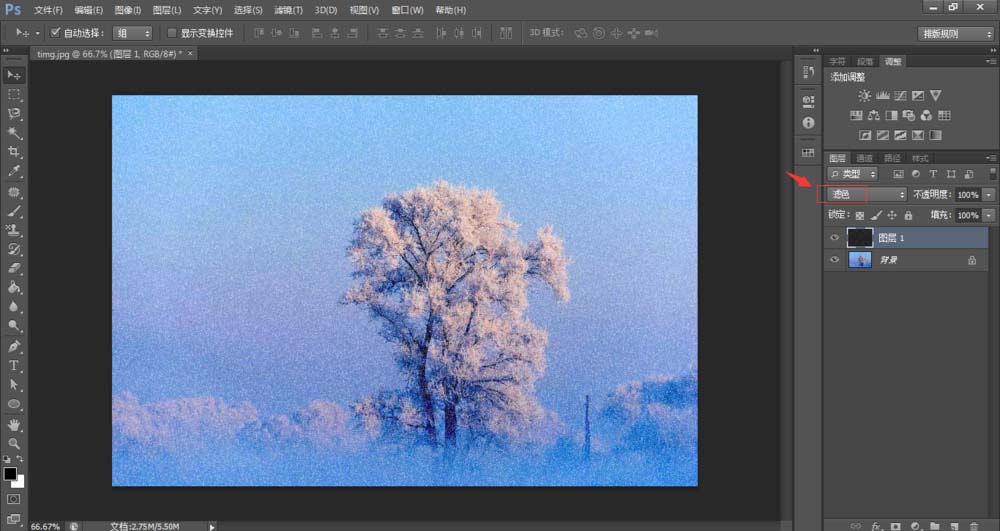
3、调整该图层的混合模式为滤色,可以发现当前的雪花有些小。
4、使用矩形选框工具,框选局部,按Ctrl+J复制选区内容为新的图层,对新的图层执行Ctrl+T自由变化命令,拉大图层内容,布满整个图层,按Enter键应用。
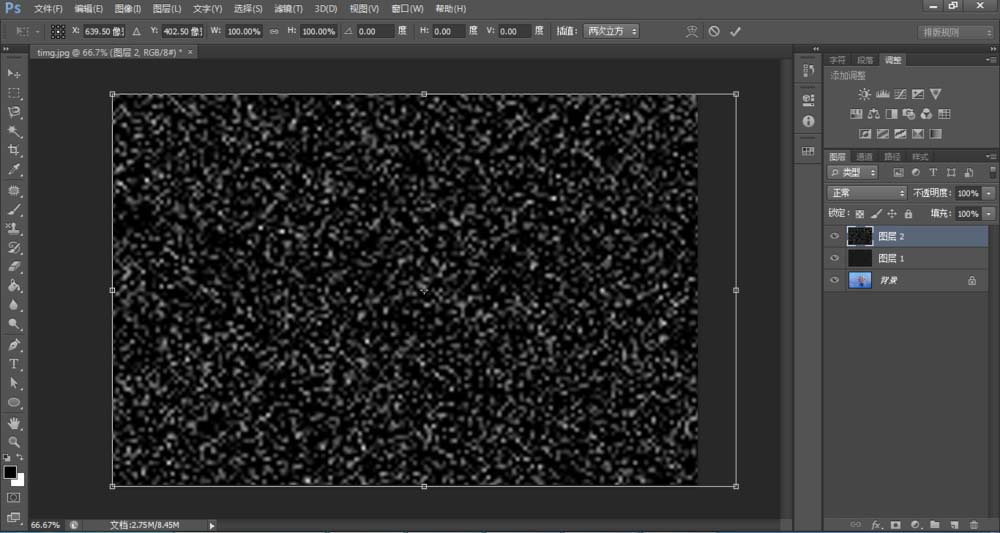
5、调整该图层的混合模式滤色。
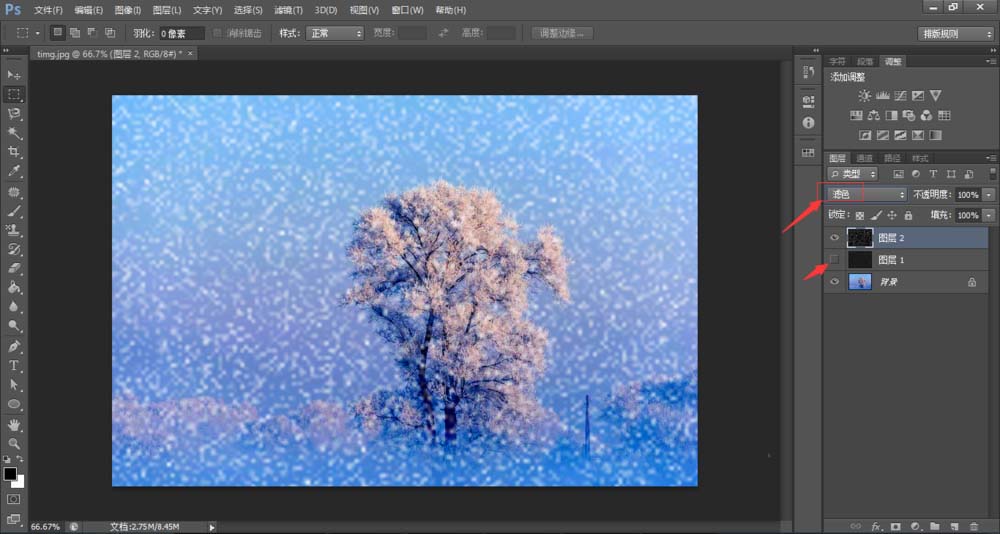
6、对该图层执行>>命令,设置角度79,距离21,点击确定,如图:
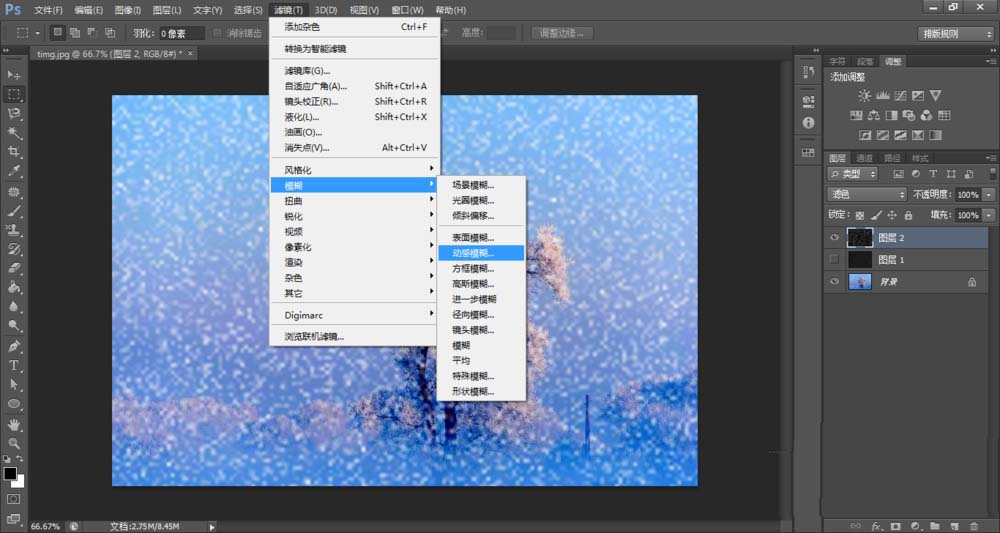
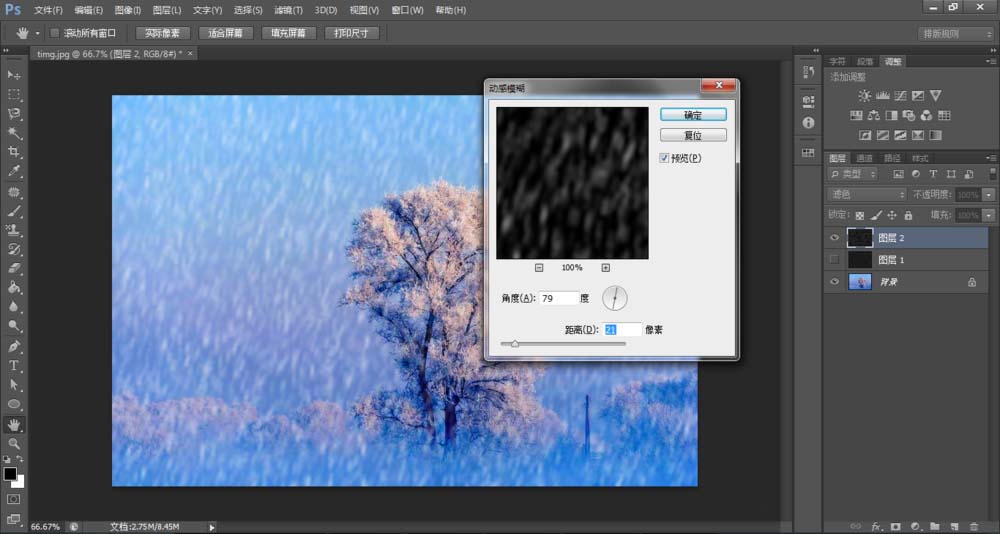
7、画面飞雪效果就制作完成。
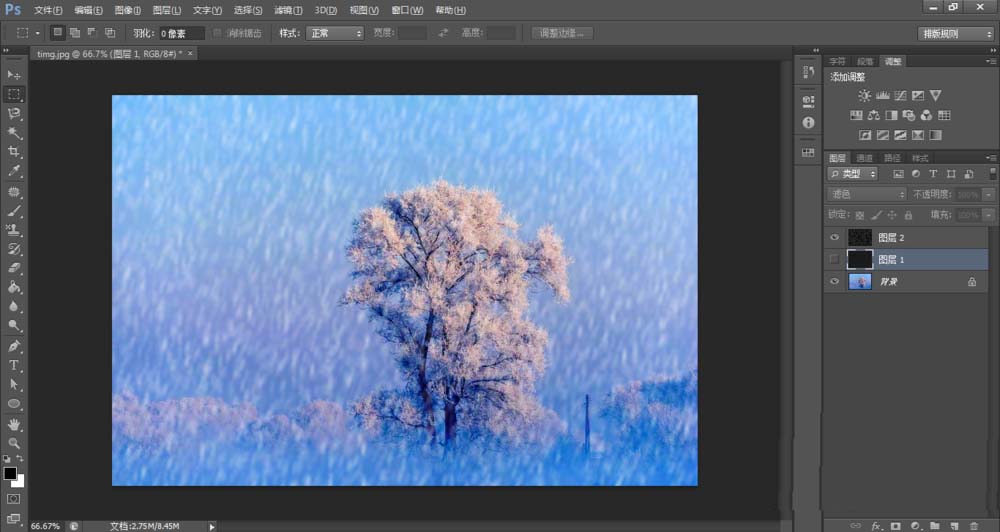
上文就讲解了PS为风景图加上飞雪效果的操作步骤,希望有需要的朋友都来学习哦。
 扫一扫,访问手机页面
2026-02-18

2026-02-17
老鼠mm歌词什么意思,抖音热门歌曲‘老鼠mm’的DJ版歌词含义
2026-02-17
2026-02-16











