推荐:最新Win11专业版下载
Win11家庭版和专业版有什么区别?
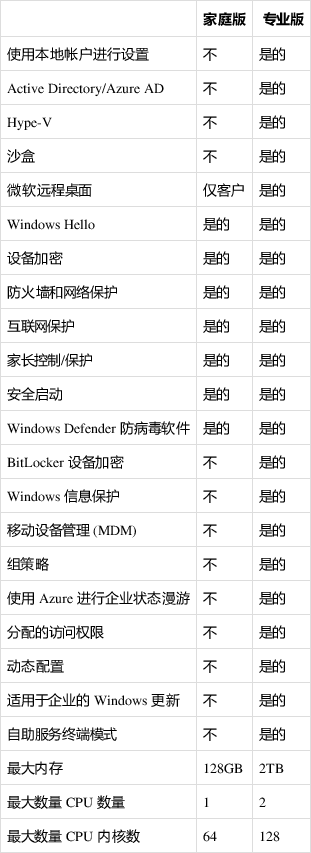
1、价格:Win11家庭普通版和专业版之间的主要区别在于定价,Win11家庭版的价格更便宜,比Win10专业版便宜了足足1000元
2、Win11家庭版首次安装时不支持本地账户但专业版可以
3、而家庭版最大内存支持为 128GB,但专业版将这个上限开放到了 2TB。
4、Win11专业版还支持双路 CPU、128 核处理器、Hype-V 虚拟化技术、BitLocker 加密、组策略和移动设备管理等。
5、Win11专业版在功能上要比家庭版多一些。
以下是详细的功能区别,Win11专业版比Win11家庭版多了Hype-V虚拟机、Windows沙盒、远程桌面、BitLocker加密、Windows保护、移设备管理、组策略、使用Azure进行企业状态漫游、分配的访问权限、动态配置、适用于企业的Windows更新、自助服务终端模式
Win11家庭版和专业版哪个好用?
Win11家庭版和专业版对比来看,Win11专业版要比家庭版功能更强大一些,不过价格更贵。另外Win11专业版的一系列Win11增强技术对于普通用户也基本用不到,多了也显得系统不那么精简,因此普通个人或者家庭用户最佳还是选择Win11家庭版。
当然,正版用户可以选择性价比更高的Win11家庭版,如果不需要钱的,小编认为Win11专业版是不二之选!End