预装Win10重装系统Win7方法一:硬盘重装
硬盘重装比较简单,但是可以支持Win10 UEFI+GPT环境的重装工具并不多,目前小编只知道有一款可以实现,使用这款工具重装之后还是采用UEFI+GPT模式启动Win7,只需要关闭一下安全启动就可以了!
准备工具:
1、硬盘安装工具(硬盘安装器 一定要用这个)
2、下载一款Win7系统解压出GHO文件,放到除C盘以外的硬盘;
推荐:【带USB3.0驱动】WIN7 64位旗舰版系统(新机型) 系统一定要带USB3.0驱动不然不能用
3、把下载的硬盘安装器和系统镜像一起放在D盘;(不要放在U盘里,否则不能安装)
第一步:先到BIOS把安全启动关闭
PS:不同的电脑BIOS界面不同,所以以下仅供参考(建议百度一下或搜索本站,安全启动不关闭Win7将无法启动,所以改不了就不要继续安装了)
1、重启电脑按DEL键,或F2 依电脑或主板型号而定进入到BIOS中。
2、进入BIOS后,然后选择Security 选项,找到 Secure Boot 选项,回车进入;
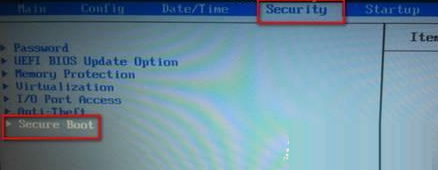
3,最后一步到位—关闭UEFI安全启动,将Secure Boot 改为“Disabled”
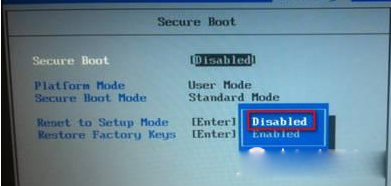
Secure Boot 改为“Disabled”
以上就是大至安全启动的关闭方法了,不过每个电脑BIOS界面可能会有不同,关键的是找到“Secure Boot”然后设置为Disabled 就可以了!
第二步:Win10硬盘重装Win7系统
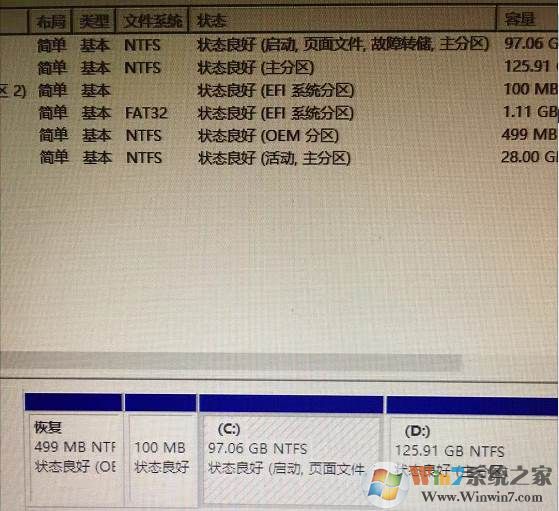
1、首先我们来看下小编是UEFI+GPT的机子,看磁盘分区就可以看出来
2、然后我们打开硬盘安装器,SGImini.exe,Win10建议右键管理员身份运行(运行前一定要先关闭杀毒软件)
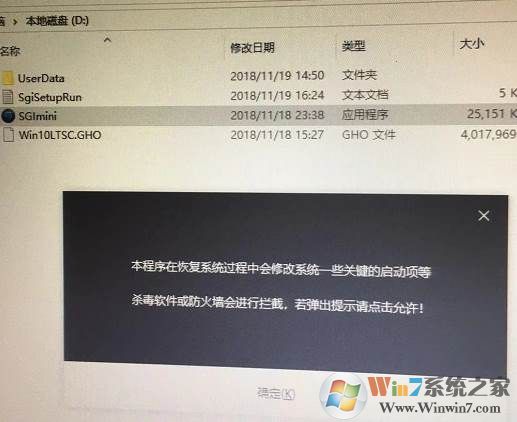
3、点击 一键重装系统选项;
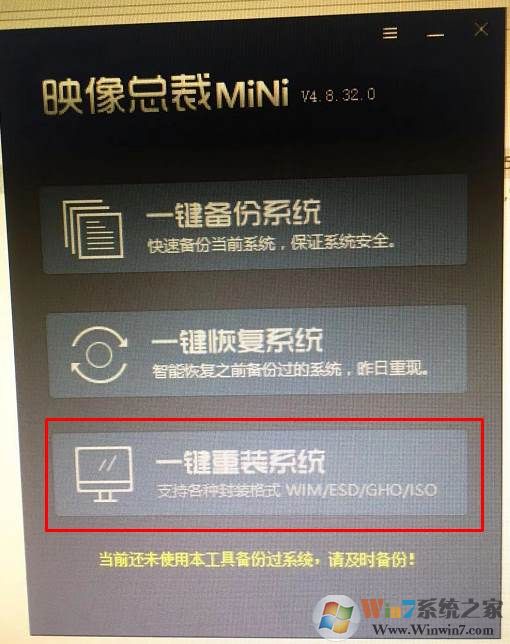
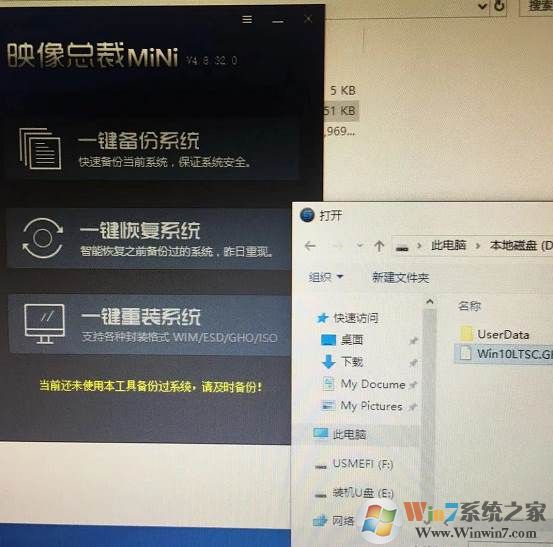
4、选择你的Win7系统GHO镜像文件;(www.winwin7.com Win7系统之家首发)
5、由于是UEFI环境,需要联网下载WINRE恢复环境;我们等待一下即可
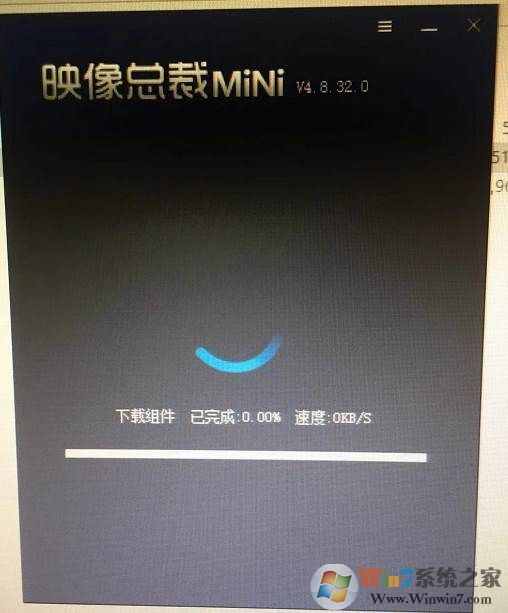
6、下载完成,重启后会开始系统恢复操作;
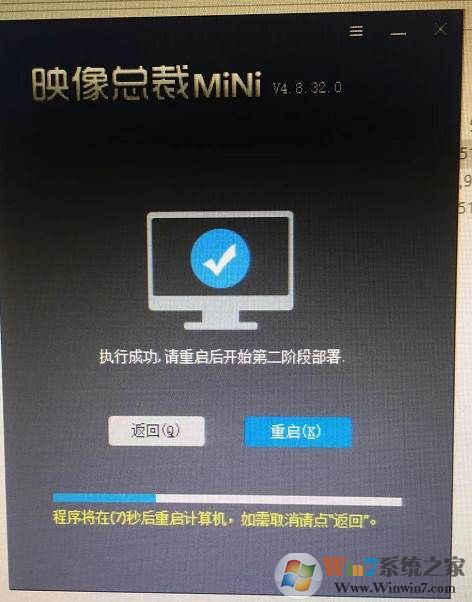 、
、7、重启后系统安装开始
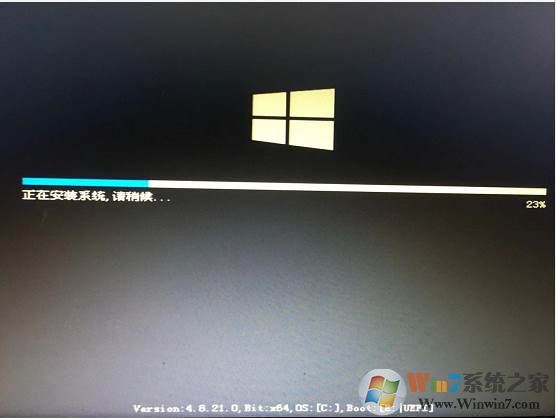
8、再一次重启之后不出意外的话就可以看到Win7系统安装界面了。
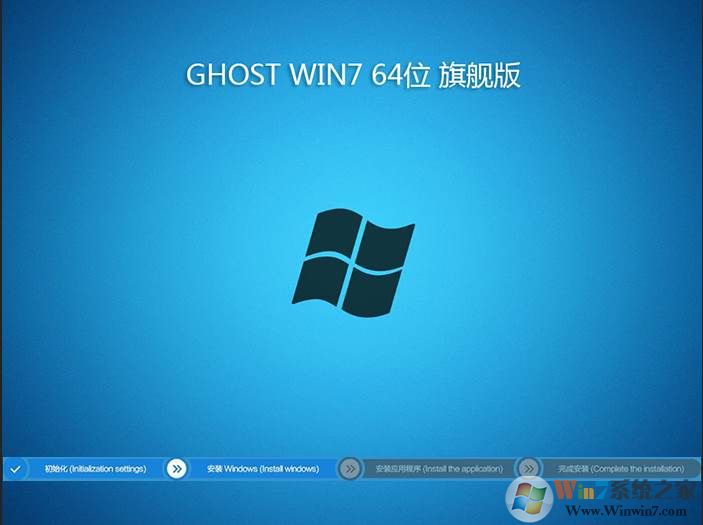
预装Win10重装系统Win7方法二、U盘重装Win7
U盘重装Win7系统的话,主要是设置一下BIOS,把启动模式从UEFI改成CSM兼容模式,然后安全启动关闭
步骤一:准备工具
1、U盘启动盘一个,不知道如何制作的参考一下:
2、下载一款可以支持USB3.0的Win7系统:
步骤二:改BIOS(UEFI模式改成传统模式或兼容模式)
由于电脑不同,BIOS也会不同,小编一编文章不能把所有机型都涵盖,所以以使用比较多的联想电脑为例
1、开机一直按F2或(FN+F2)进入BIOS,按→方向键切换到Security,选择Secure Boot回车设置成Disabled;
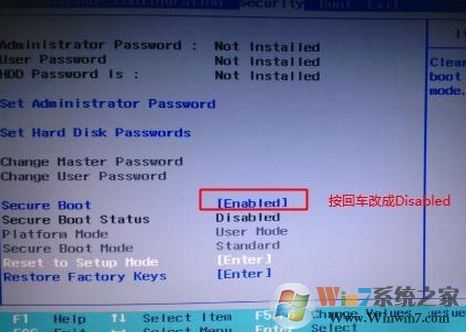
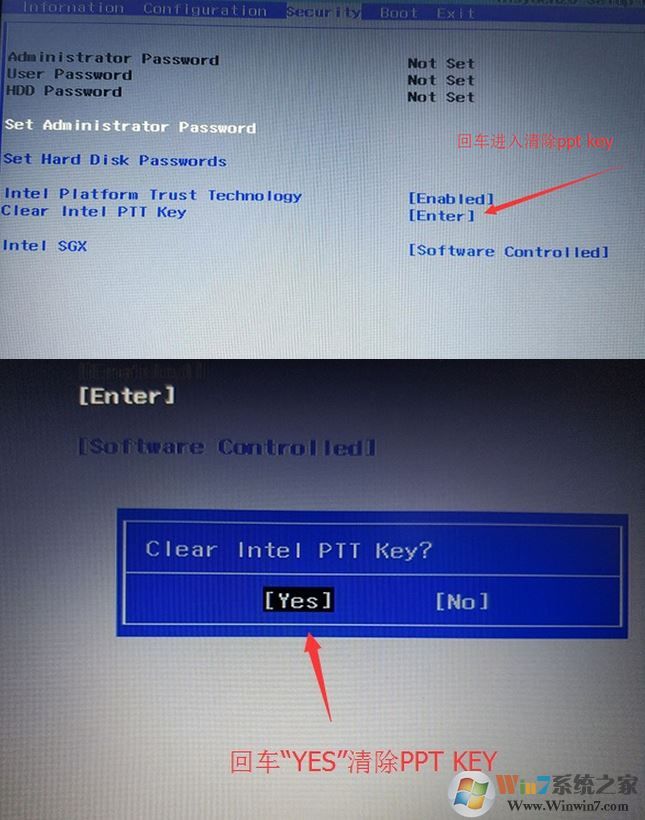
注:按如果Security选项下没有Secure Boot选项,看下是否有"clear intel PTT Key"选项,如果有进入回车选选择“yes”清除ppt key,否则无法安装系统后无法引导启动,如下图所示;
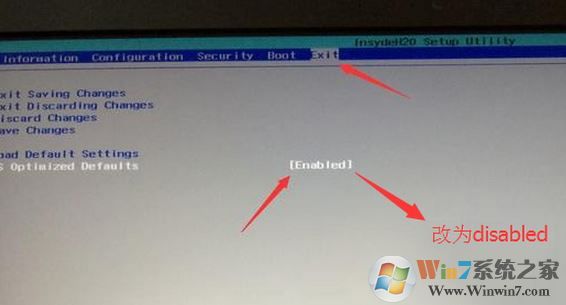
2、转到Exit,把OS Optimized Defaults设置为Disabled或Other OS;
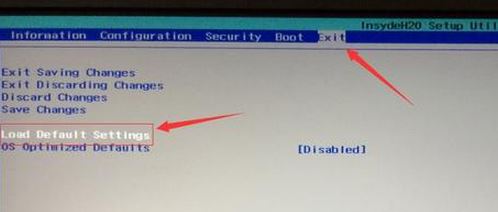
3、选择Load Default Settings回车加载设置,加载默认设置之后,部分机型需要先按F10保存重启再按F2进入BIOS继续下面的设置;
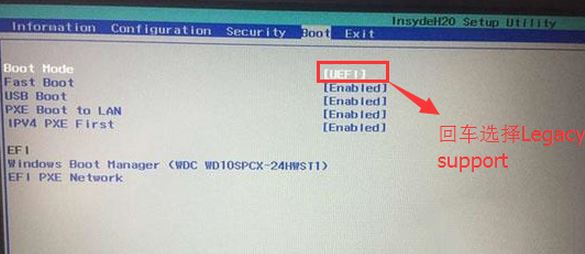
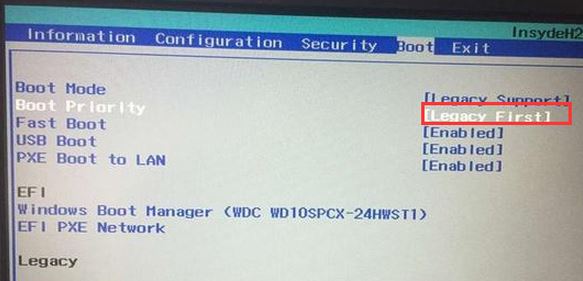
4、切换到Boot,把Boot Mode从UEFI改成Legacy Support;
5、再把Boot Priority设置成Legacy First,按F10弹出窗口选择yes回车;
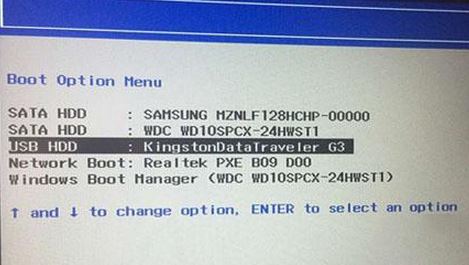
6、插入制作好的U盘启动盘,重启按F12或FN+F12调出启动管理对话框,选择USB HDD识别到U盘启动进入PE,回车;
步骤三:分区设置
从U盘启动到PE之后,我们就需要对电脑原来的GPT分区进行更改成MBR模式
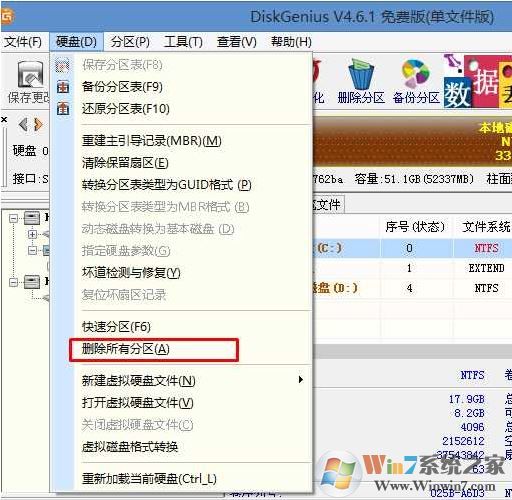
1、使用diskgenius分区工具,删除分区:点击“硬盘”——“删除所有分区”,删除前确保资料已经转移,删除后,点击【保存更改】,如图:
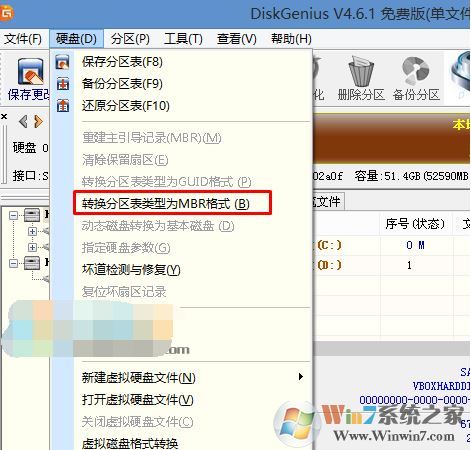
2、转GPT分区为MBR格式:删除分区后,装换硬盘分区表类型 为 MBR 格式,同样还是从“硬盘”——“转换分区表类型为MBR格式”,然后保存更改(以下为图示,此时该项为可点,如不可点说明已经转换好了。),如图:
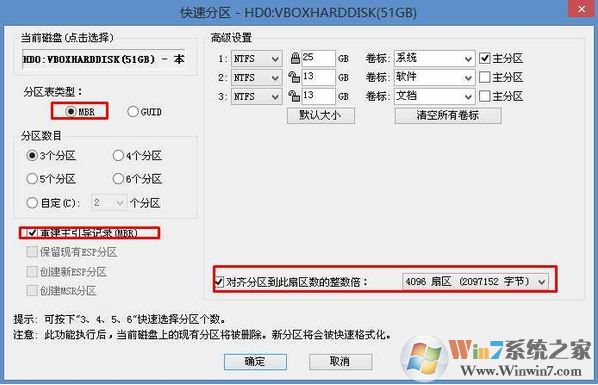
重新分区:磁盘格式转换完成后,点击【快速分区】,勾选 分区表类型为 MbR ,勾选了重建主引导记录MBR,选择需要分区的个数以及大小,当然大家可以点击“自定”来设置合适的分区,按下确定后开始分区(如果是固态硬盘或者是东芝的硬盘要进行4K对齐一下),如下图:
步骤四:安装Win7
接下来就是比较简单的安装Win7过程了,U盘PE中一般都会有系统安装器,打开之后选择Win7系统镜像进行GHOST到C盘就可以了
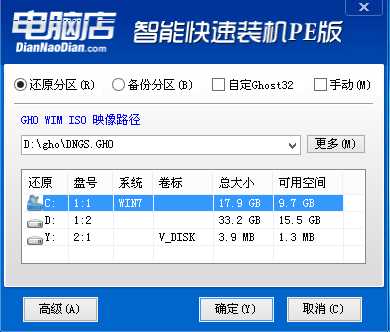
重启之后就可以进行系统的安装了。
以上两种方法都是可以把预装Win10系统改成Win7的,要点就是1:关闭安全启动、2:Win7系统需要支持USB3.0、3:U盘重装的话需要重新分区为MBR方式。
End