第一步:安装Win7注意事项
如下图安装Win7和win10的区别
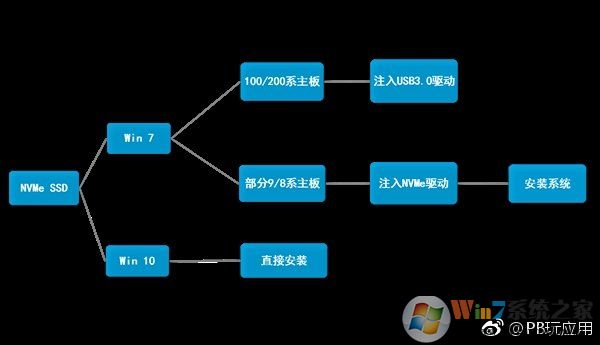
从上图可以看出,安装Win7主要面临两个问题:
1.100/200系主板改用了XHCI主控,缺少USB3.0驱动,如不刷入该驱动则表现为进入安装界面后包括鼠标、键盘在内所有USB接口失效,即便PS/2接口的键鼠可用,无法读取U盘也是不能安装的;
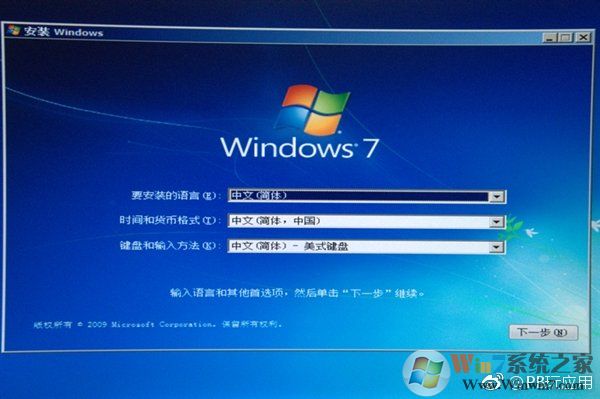
2.Win 7缺少NVMe驱动,需要加载适用的的NVMe驱动,不加载则表现为在进入分区、安装界面时无法识别硬盘。
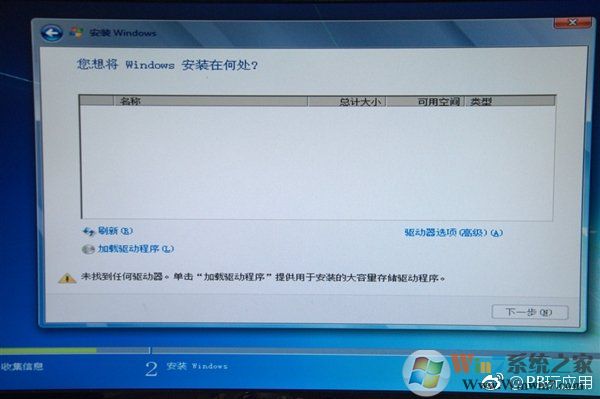
3、安装思路,需要为Win7安装镜像注入USB3.0和NVMe固态硬盘驱动,这样才不会出现以上问题。
准备工作及工具:(现成的Win7镜像下载:Win7旗舰版64位安装版ISO镜像下载(集成USB3.0驱动+NVMe硬盘))
1:一个U盘启动盘;
2:UltraISO软件;
3:主板注入工具(微星、华硕、技嘉等都有相似的注入工具);
4. 适用于该SSD的NVMe驱动;
5:Windows 7 64位原版镜像。
第三步:操作流程
一、主板工具注入法
1.用UltraISO软件将下载好的Windows 7镜像系统映像到U盘。
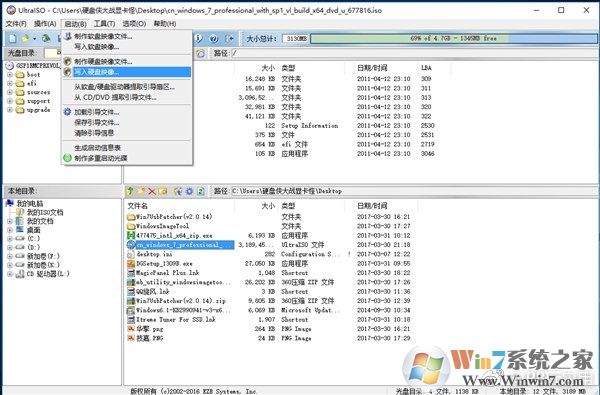
2.使用主板厂商提供的注入工具,将USB3.0驱动以及NVMe驱动加载到U盘,这里以微星MSI Smart Tool为例。
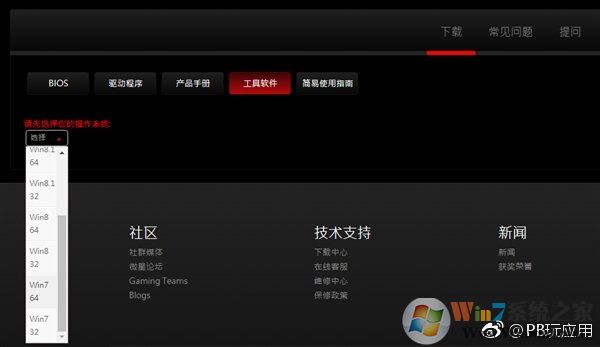
微星主板详情页中找到这个软件并下载。
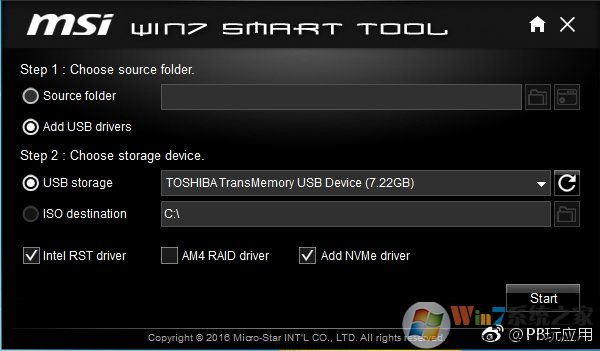
因为已经烧录好了系统引导U盘,接下来只需要用这款工具将USB3.0和NVMe的驱动加载进U盘即可。
经测试,微星、技嘉、华硕的类似工具均可为Win 7注入USB3.0和NVMe驱动,简单易上手成功率也比较高,而且某些工具还可以用于其他品牌主板,但这种方式仍有部分几率在安装时会蓝屏或安装失败。
二、手动注入NVMe驱动
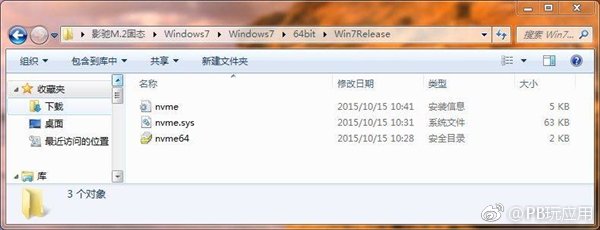
除了第一种工具加载NVMe驱动的方式,我们还可以自己寻找合适的驱动程序,比如通过产品官网,或者驱动类软件如驱动精灵、驱动人生,在Win 7系统下将NVMe SSD作为从盘,打上MS补丁后,让软件自动搜索到合适的NVMe驱动。
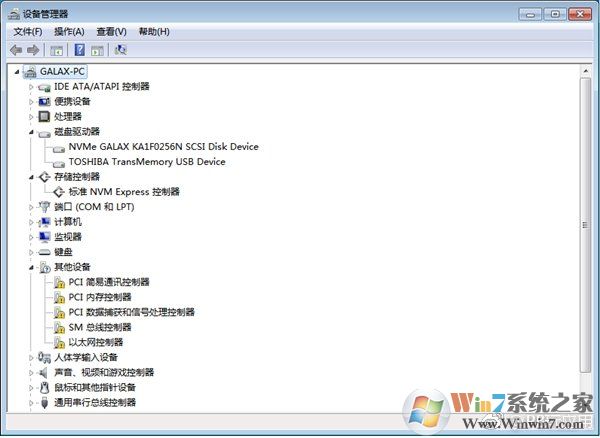
然后只需要把驱动文件放进U盘,在安装系统时选择加载驱动程序,在U盘文件中找到已经放入的NVMe驱动即可。
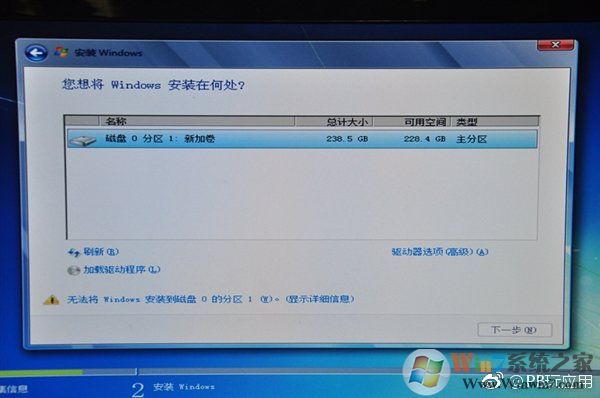
第四步:安装Win7系统
只要正确的注入了USB3.0驱动和NVME SSD驱动程序,那么安装Win7就非常简单了,这里小编就不再缀述安装过程了,总的来说就是U盘启动后正常安即可。
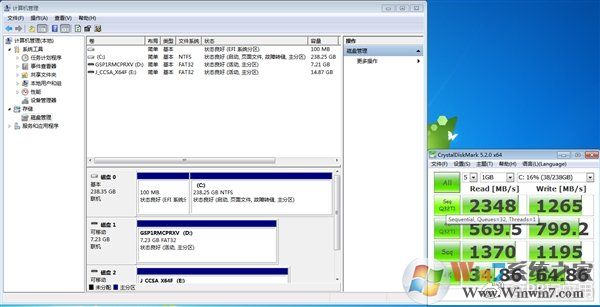
如上图,Win7使用NVme固态硬盘之后的速度测试及表现。