华硕B460主板+10代CPU安装win7注意事项:
1、B460大部分品牌主板不支持传统模式,只能在UEFI模式下安装win7,注意UEFI模式下无法开启兼容模式(也没有选项开启),所以在安装win7时需要采用本站自带的镜像或提前注入USB驱动和集显驱动,要不然在安装win7的时候会卡在启动项,一直进不了系统
2、需要注意:Bios中一定要关闭安全启(B460/Z490主板都可以关闭)
3、UEFI+GPT安装win7的方法只适用于64位系统
4、UEFI模式安装win7,分区类型要用GPT分区
5、如果安装过程中出现蓝屏重启,请开机连续按F8禁用自动重启,并查看蓝屏代码,如果出现的是0x000000a5,俗称A5蓝屏,那就放弃安装win7吧,因为只能安装win10了
华硕B460主板装win7系统安装前需要准备的工具
一、安装前的准备工作
1、备份硬盘所有重要文件(注:转换分区时数据会丢失)
2、下载一款支持B460+intel 10代CPU的Win7系统:Win7系统下载(带USB3.0/3.1支持新电脑)|Win7 64位旗舰版加强版
2、启动U盘:推荐U盘魔术师(工具特点:1、支持PE下自动修复UEFI+GPT引导,2、支持LEGACY/UEFI双引导,3、一键装机自动注入nvme驱动)制作带有Win7系统(该系统通过驱动总裁,拥有最新的USB3.0/usb3.1驱动,解决安装六代CPU以上机型时USB无法使用问题,解决最新intel 八代和九代CPU装win7的问题,完美支持B360/B460/B365/Z390/Z490/H370等主板USB驱动以及UHD610/620/630/P630集显驱动)的启动U盘。
二、华硕B460主板装win7系统Bios设置步骤
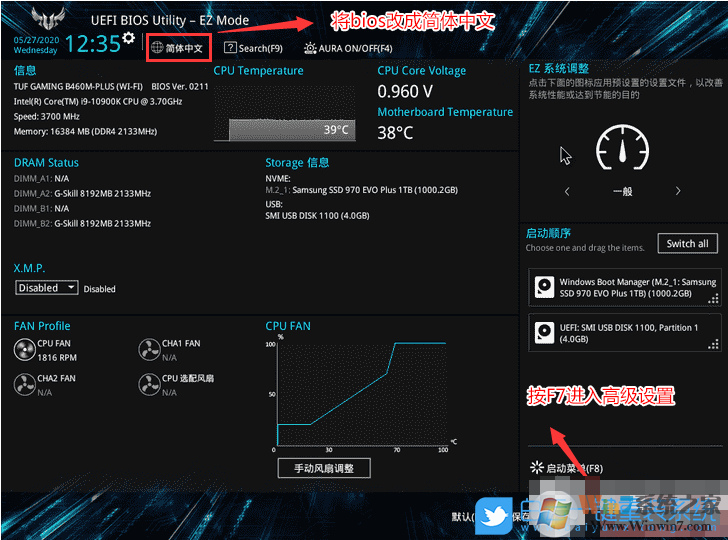
1、电脑重新开机或重启的过程中,也就是在出现华硕品牌Logo的时候,连续按Esc或F8进入Bios设置,将Bios改成简体中文,然后按F7进入高级模式;
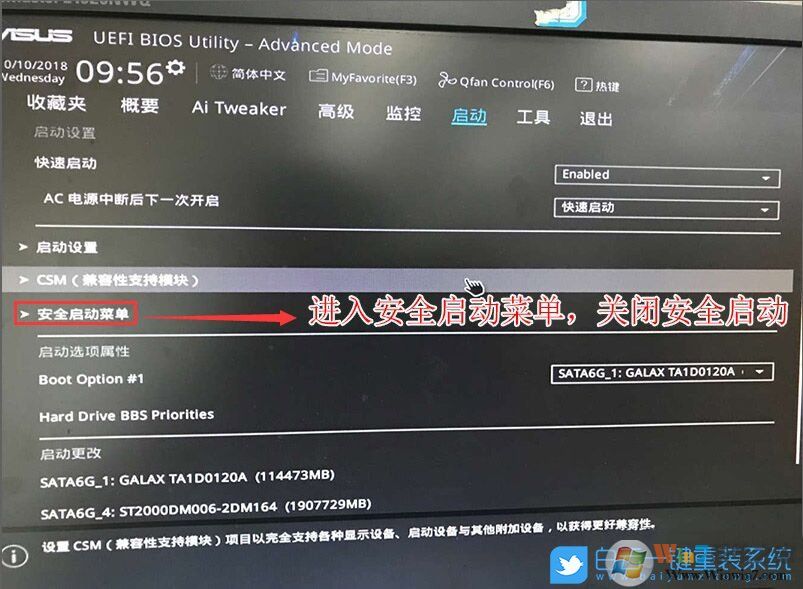
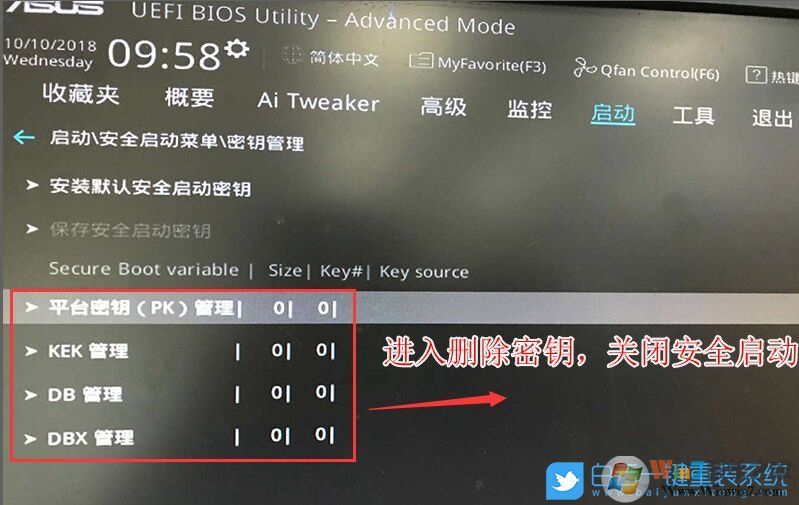
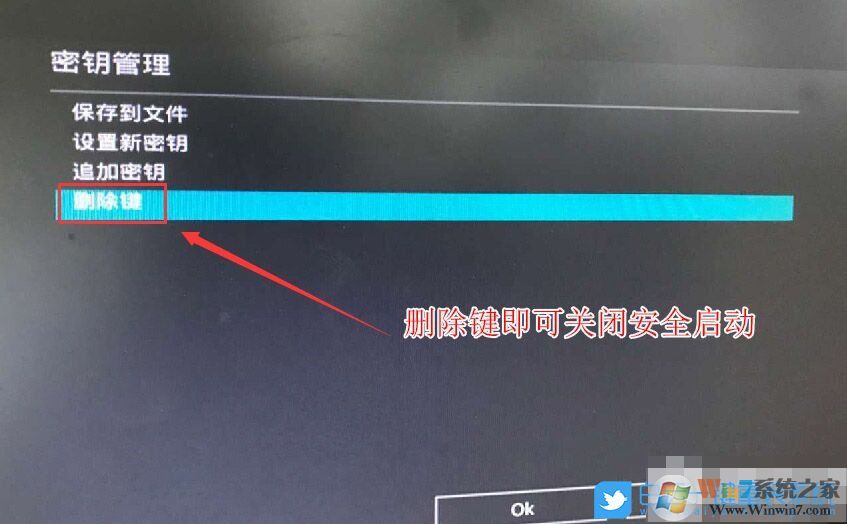
2、进入高级模式后,切换方向键到启动,然后选择安全启动菜单,最后回车进入密钥管理清除密钥关闭安全启动;
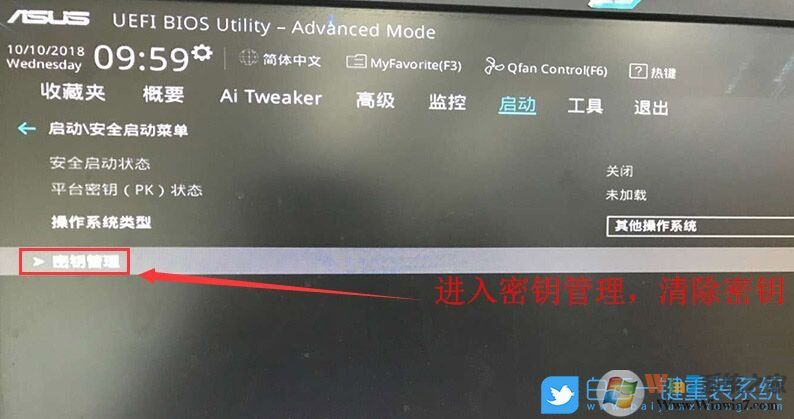
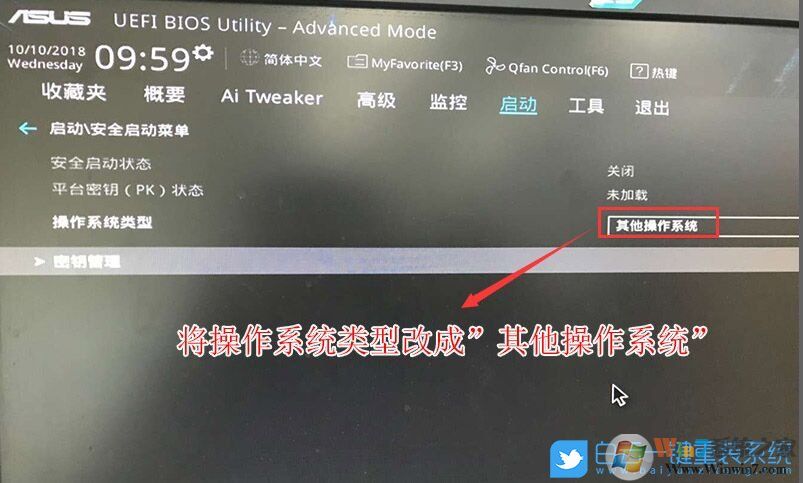
3、再返回到安全启动菜单选项,将操作系统类型改成其它操作系统;
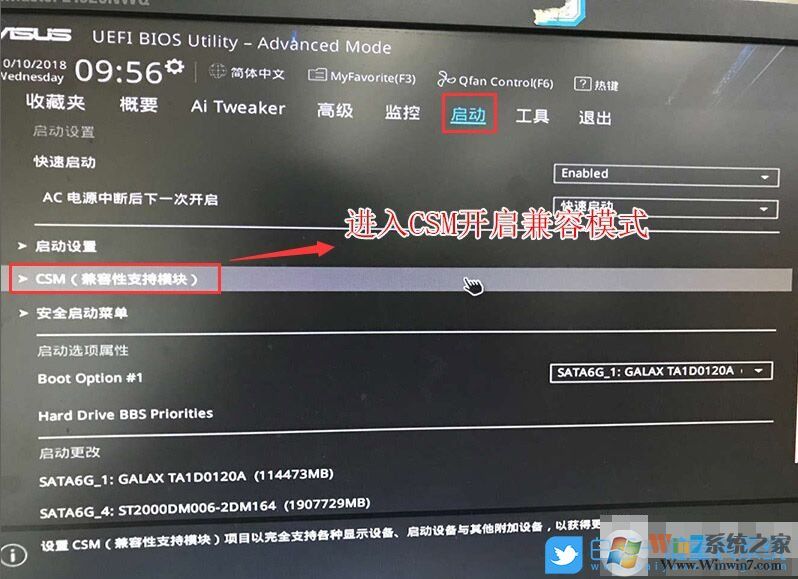
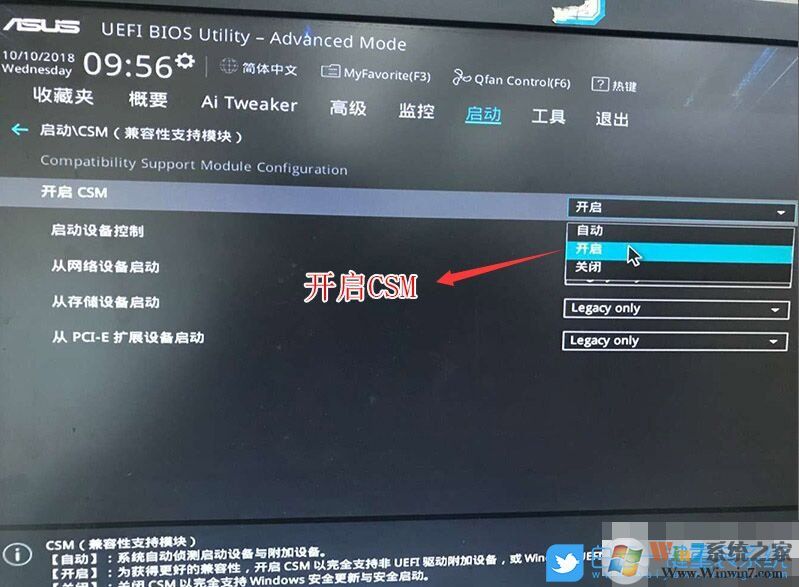
4、再返回到启动选项,把CSM由Disabled改成Enabled,开启兼容模式;
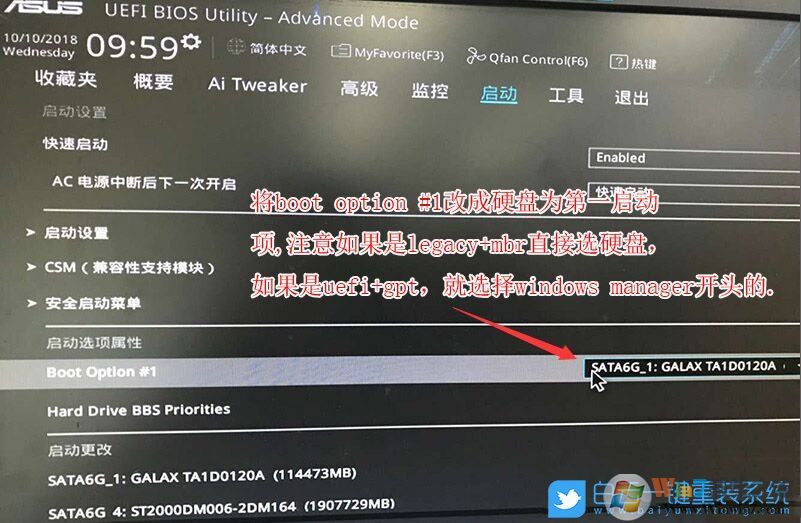
5、把Boot option#1选项改为普通引导的,设置第一启动项为普通硬盘引导,如果采用的是UEFI+GPT的就要选带Windwos Boot Manager的为UEFI引导分区,最后按F10保存设置;
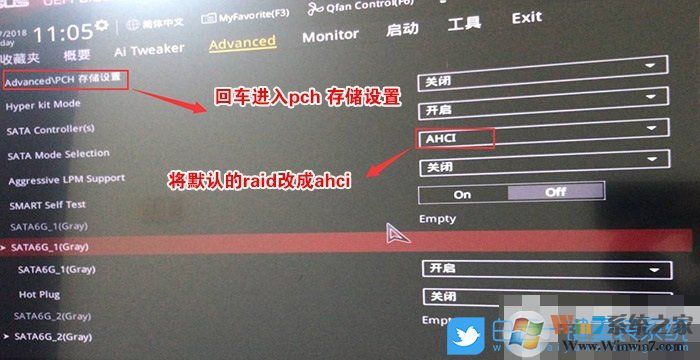
6、按方向键移动到Advanced选项,找到存储设置将SATA Mode Selection硬盘模式,将RAID改成AHCI硬盘模式,这样可以有效避免PE中找不到硬盘的情况;
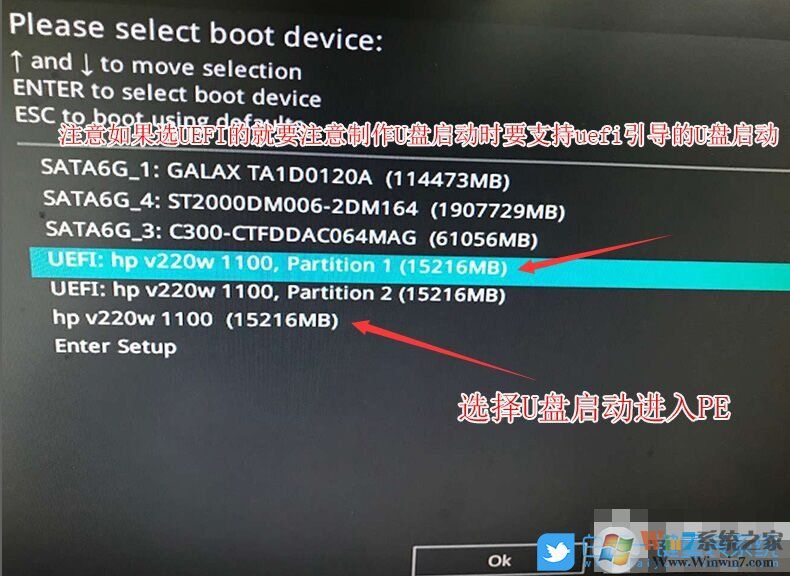
7、往电脑插入已经制作好的U盘启动盘,重启的时候连续按ESC选择识别到的U盘启动项,并回车选择即可;
三、华硕B460主板装win7系统改硬盘分区格式为GPT分区
(注意默认有可能是MBR格式硬盘,如果采用的是UEFI引导磁盘分区类型应该为GPT,如果是Legacy传统引导,这里就要改成MBR)
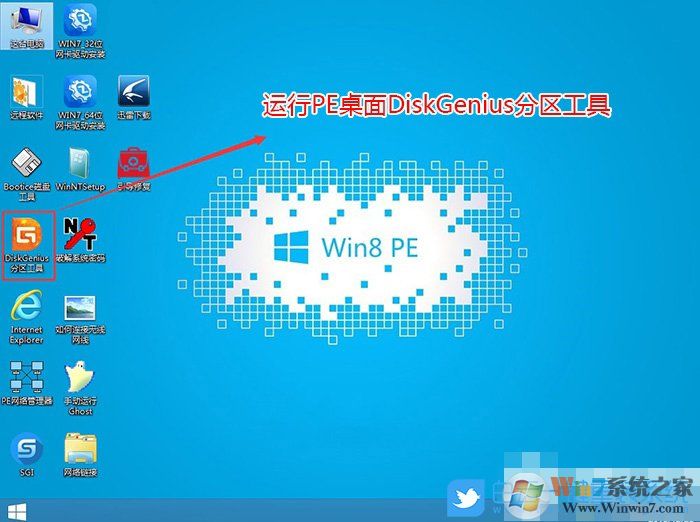
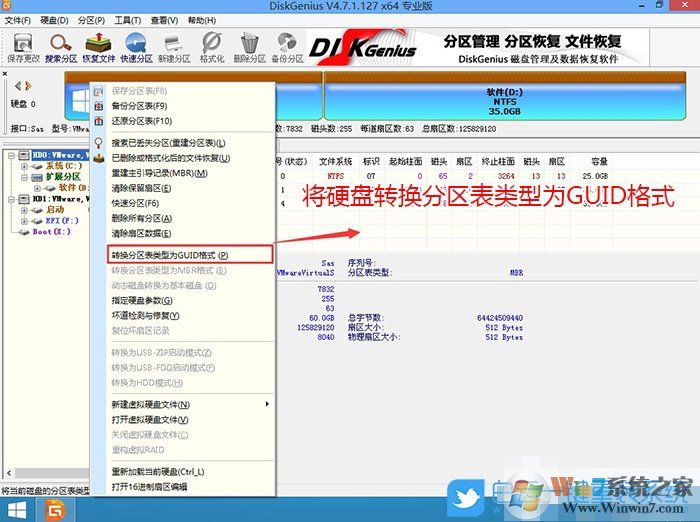
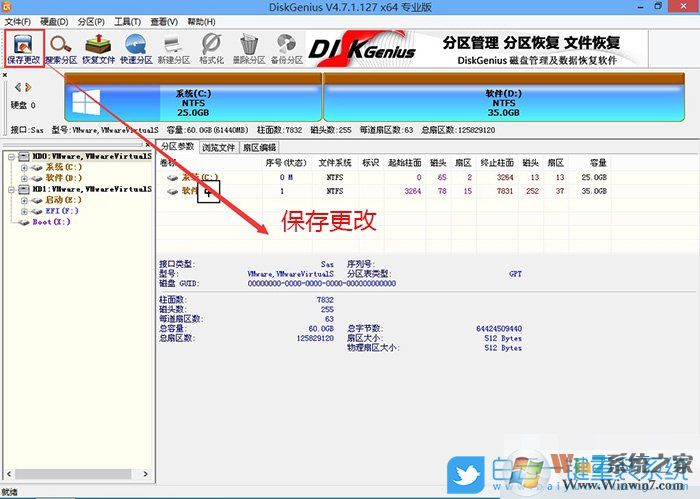
1、进入已经制作好的U盘PE系统,双击运行PE桌面DiskGenius分区工具,然后右键选择要转换分区的磁盘,在打开的菜单项中,选择转换分区表类型为GUID格式,转换成功后,点击左上角的保存更改即可;
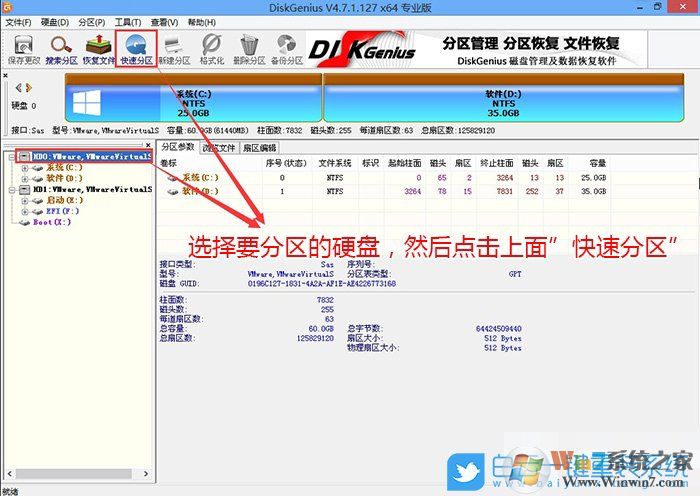
2、DiskGenius分区工具菜单栏,选择要分区的磁盘,然后点击上面的快速分区;
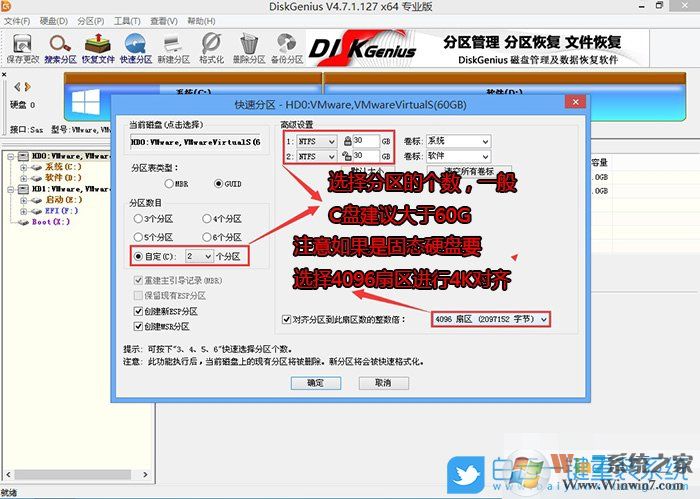
3、快速分区窗口中,选择GUID分区表类型,然后选择分区数目(大家可以根据实际情况看要划分多少个分区),勾选创建新ESP分区和创建MSR分区,然后就是磁盘空间大小的设置,推荐C盘大小大于60G比较好,最后如果是SSD固态硬盘的话,要选择4096扇区进行4K对齐;
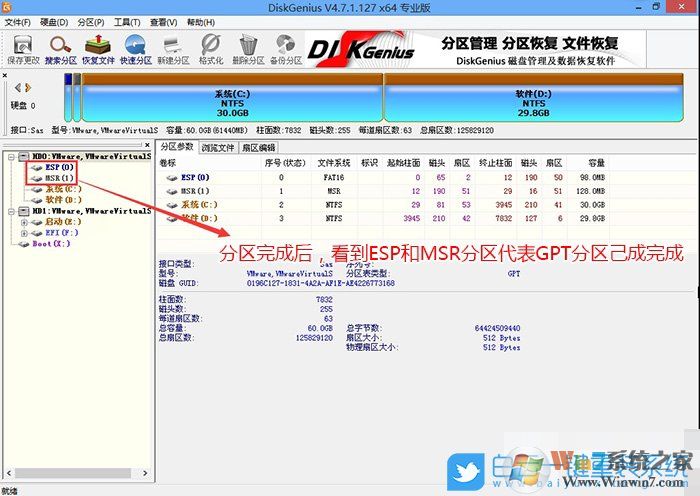
4、分区完成后,可以看到ESP和MSR分区已经完成,也就说明EFI系统引导分区已经建立完成,可以安装系统了;
四、华硕B460主板重装Win7系统步骤
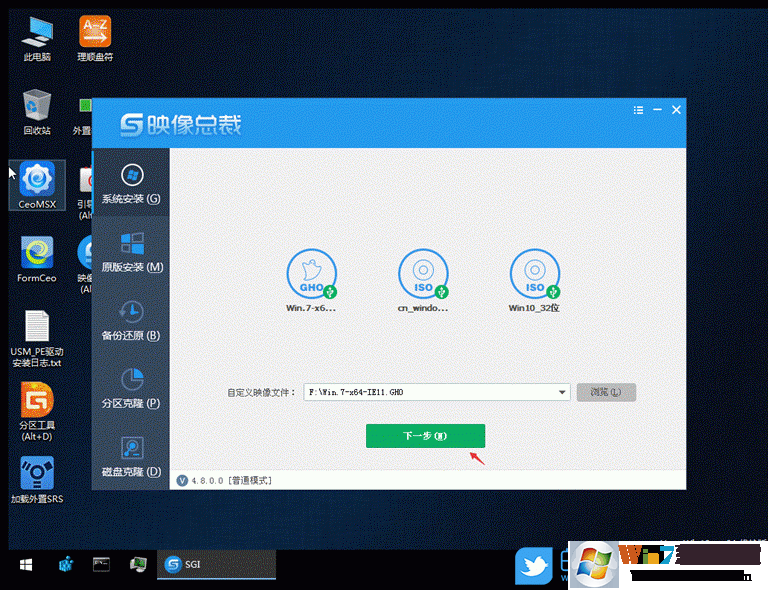
1、双击打开桌面上映像总裁,选择要安装的win7系统(映像总裁自动调用CeoMSX导入磁盘控制器及USB3.0驱动,不需要额外集成),点击下一步;
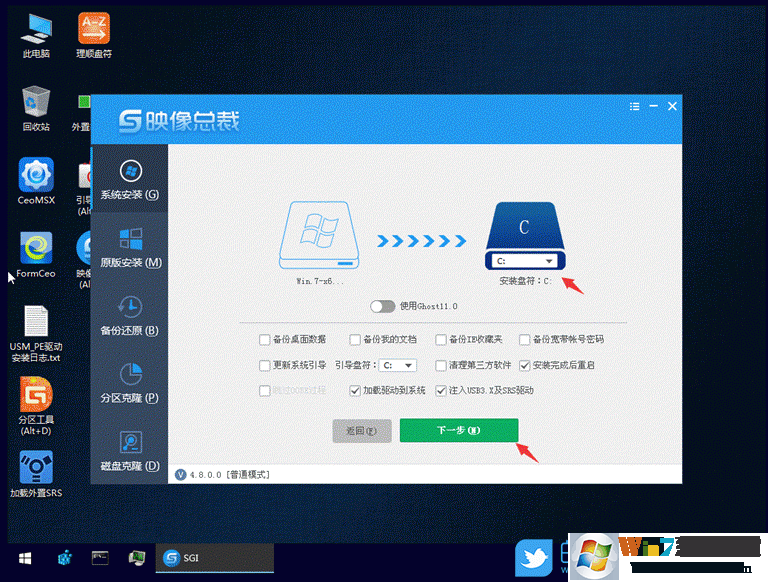
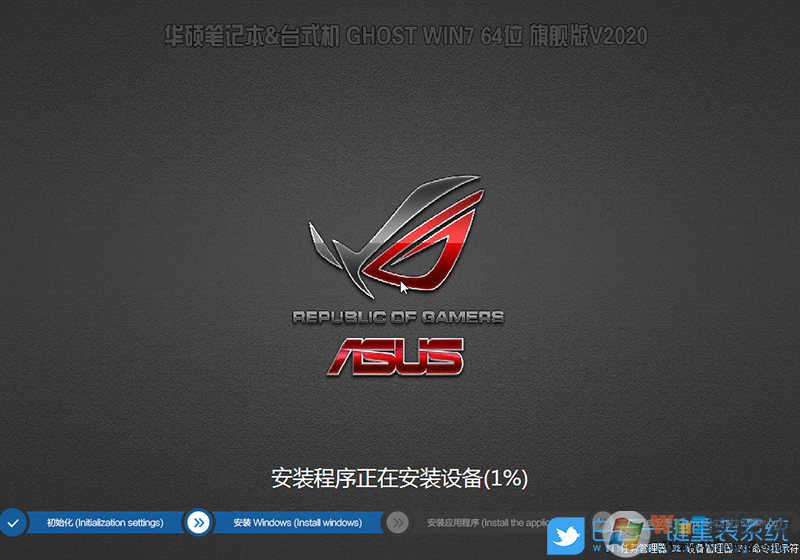
2、选择以C盘为系统盘,点击下一步,最后我们只需要耐心等待,电脑会在这个过程中重启多次,直到能进入桌面,win7就已经安装成功了;
通过上面的步骤,我们就完美的在intel 10代CPU+华硕B460主板上安装上Win7系统,但是不同的主板可能不一样,所以有些主板一直没办法安装成功的话,那么可能就是不支持Win7系统,这点大家需要知道哦。
End