准备工具:
1、制作一个U盘启动盘;
2、下载本站推荐的集成USB3.0的 Win7 64位旗舰版系统镜像(本站64位Win7都支持USB3.0,大家随意下载)
3、自行备份原有系统硬盘中的重要资料。
操作步骤
一、技嘉B250主板BIOS设置
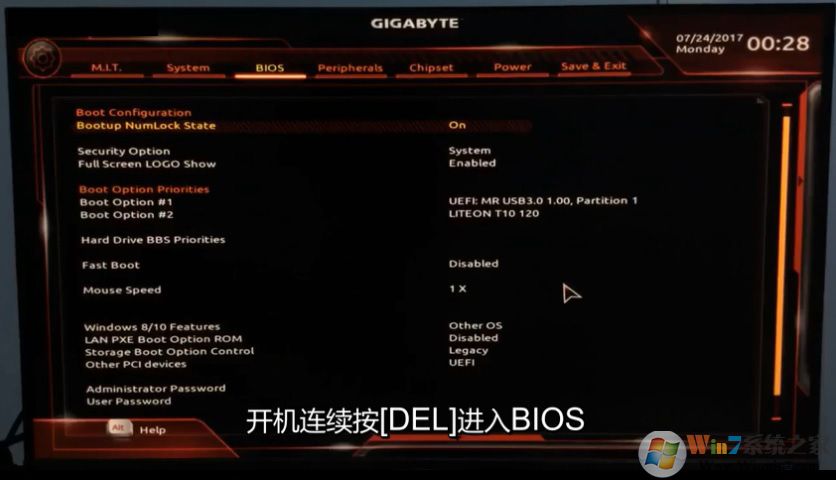
1、重启电脑连续按[DEL]键进入BIOS设置,如下图所示;
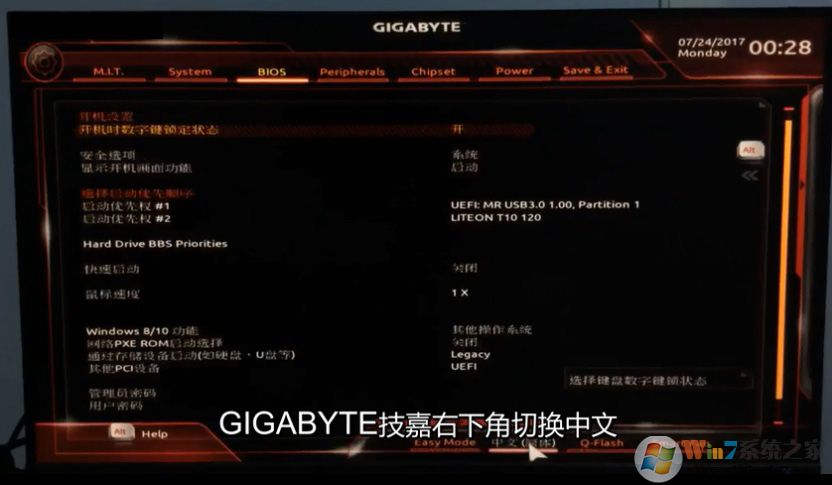
2、进入BIOS后,我们先把BIOS调成简体中文模式方便我们找到选项,如下图所示;
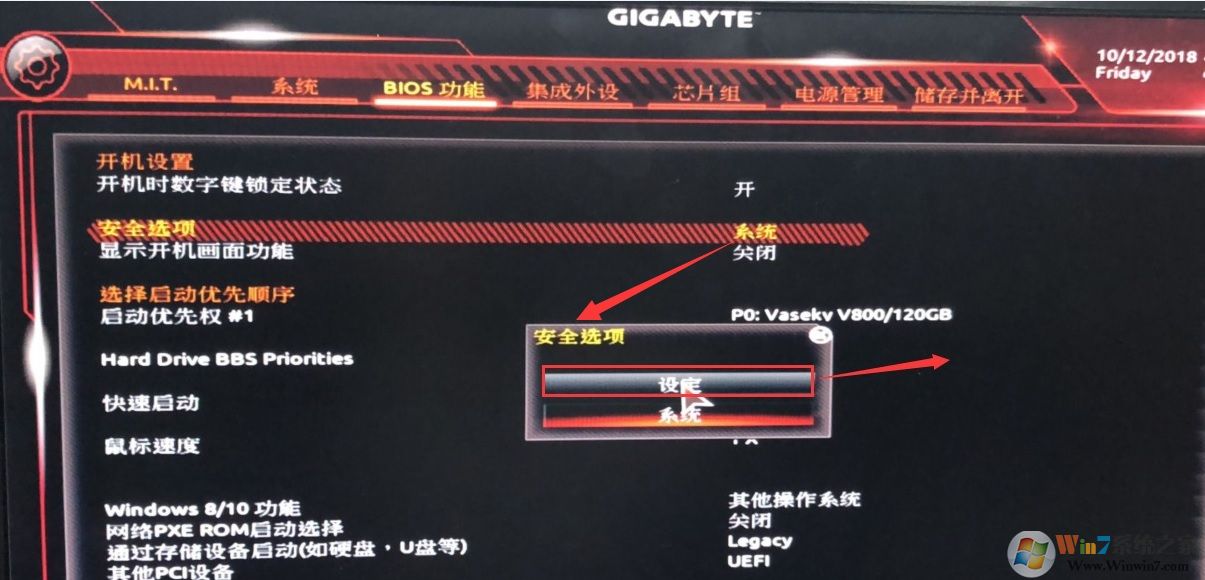
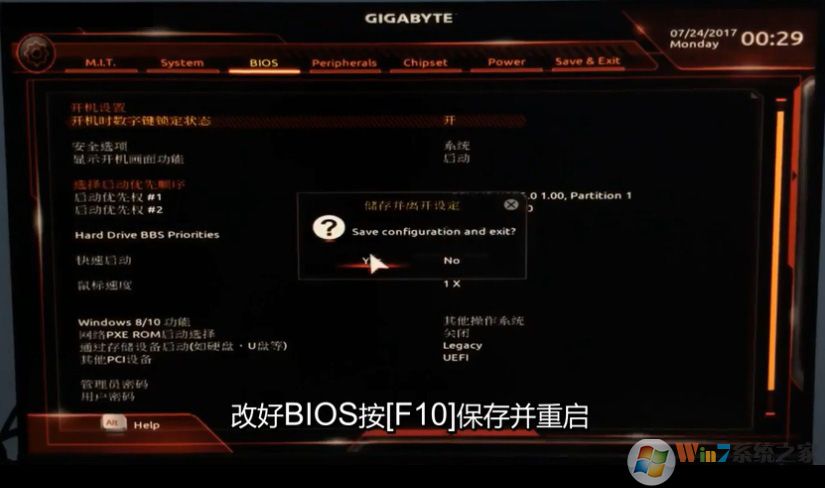
3、按键盘方向键右键切换到BIOS选项,将安全选项由默认的“系统”改为“设定”关闭安全启动,如下图所示;
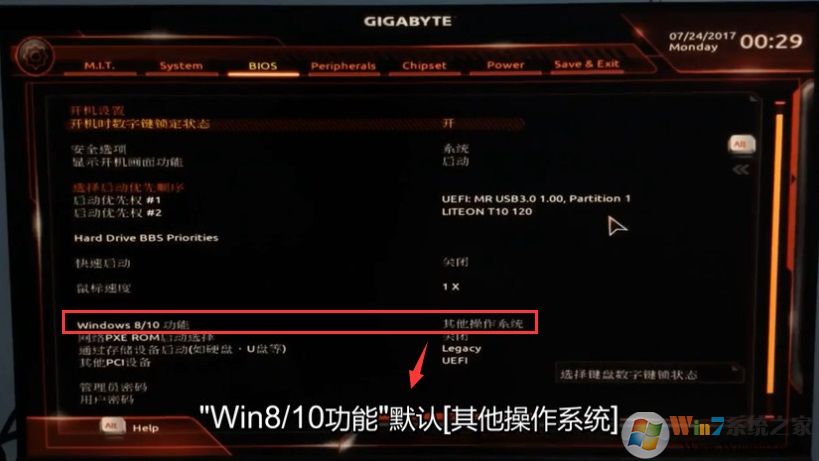
4、再将默认windows8/10选项改成操作系统类型改成"其它操作系统"(ohter os)选项,如下图所示;
5、设置好BIOS之后,我们按下F10键,出现确定界面,保存并重启;
二、技嘉B250主板U盘启动
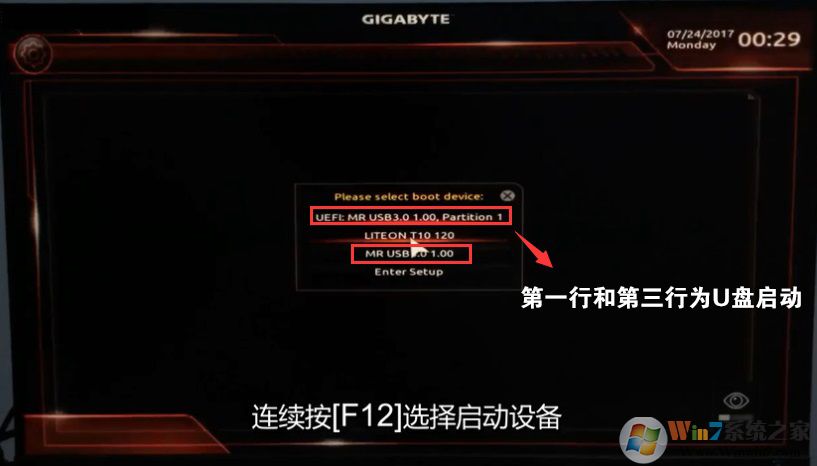
1、插入我们制作好的U盘启动盘,然后重启不停的按F12,这时会出现启动项选择菜单,我们会出现有UEFI的U盘和没有U盘,装Win7我们选择不带UEFI的启动;
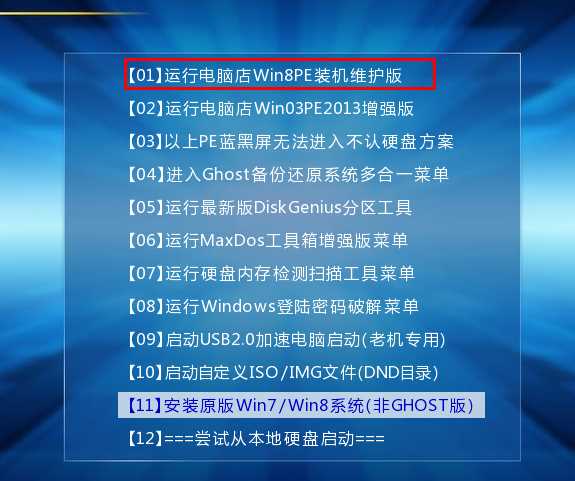
2、然后就进入U盘启动盘菜单界面,选择Win10 PE或是Win8PE进入就可以了。
三、硬盘分区
MBR方式安装Win7的话,硬盘要转换为MBR模式,如果已经是MBR的,不需要分区可以跳过这一步
1、打开上图的Diskgenius分区工具;打开Diskgenius后,选择笔记本硬盘,然后点击“硬盘”——“删除所有分区“,删除前确保资料已经转移,删除后,点击保存更改;
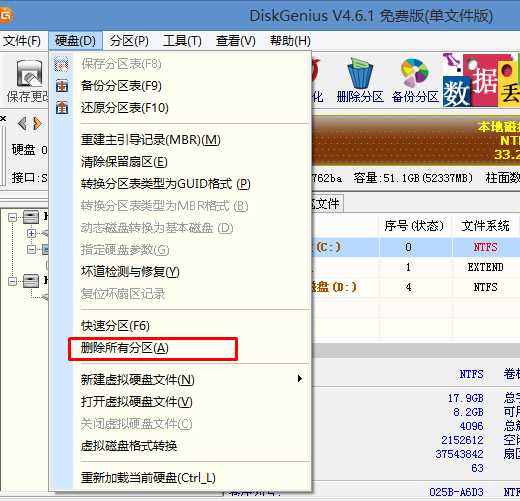
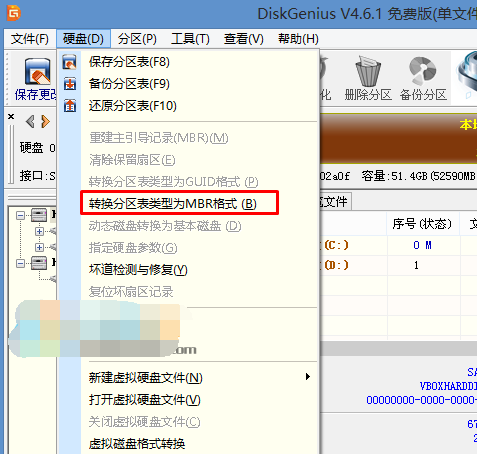
2、删除分区后,装换硬盘分区表类型 为 MBR 格式,同样还是从“硬盘”——“转换分区表类型为MBR格式”,然后保存更改(以下为图示,此时该项为可点,如不可点说明已经转换好了。)
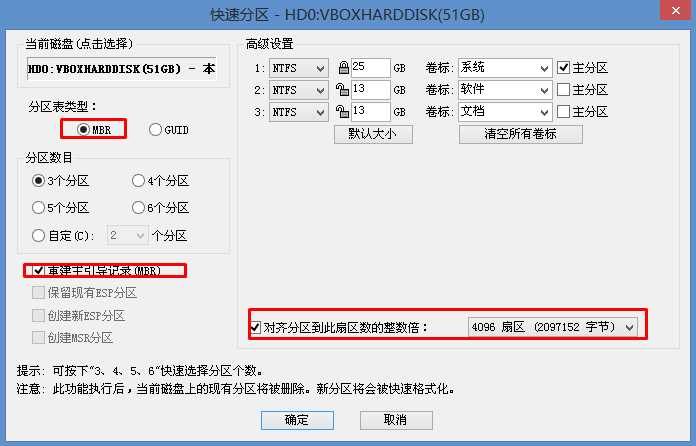
3、转换完成后,执行快速分区,分区大小几磁盘个数自己选择,确保分区表类型为MbR ,及勾选了重建主引导记录MBR,按下确定后开始分区(对了,如果是固态硬盘可要4K对齐一下哦);
四、安装Win7系统
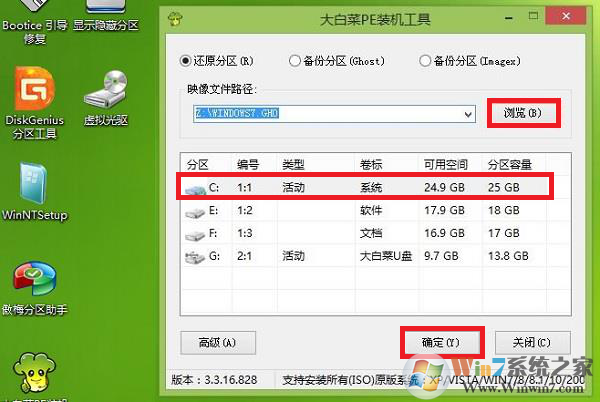
1、运行PE桌面上的一键装机工具,然后选择Win7.GHO镜像,并且选择C盘,然后确定安装即可。
2、此时在弹出的提示窗口直接点击“确定”按钮,如下图所示: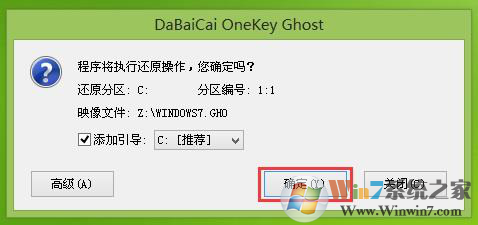
3、随后安装工具开始工作,我们需要耐心等待几分钟, 如下图所示: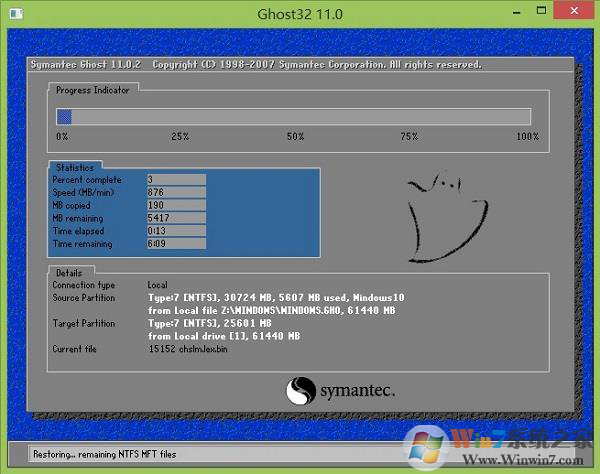
GHOST完成之后,电脑会自动重启,之后我们就可以等待系统自己完成了。
本站提供的系统都有提供USB3.0驱动程序和其它设备驱动,所以不必担心键盘鼠标不能用的情况。
End