其实这里有一个重点,那就是你没有将硬盘进程重新分区,出厂预装的win10分区跟我们使用的分区格式是不一样的,这也就导致了我们进入安装界面后安装失败或者无法安装到系统盘的原因,所以一定要对硬盘重新分区,分区方法如下:
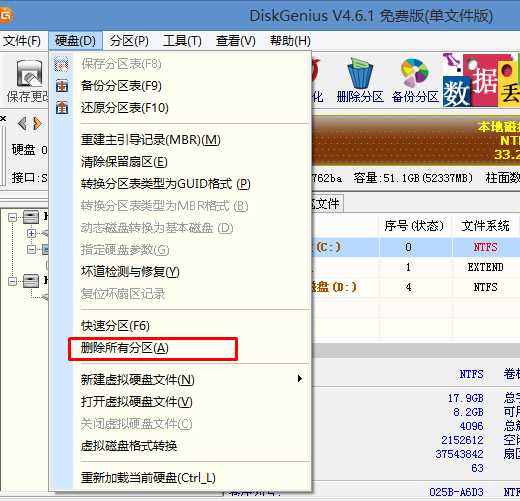
1、打开上图的Diskgenius分区工具;打开Diskgenius后,选择笔记本硬盘,然后点击“硬盘”——“删除所有分区“,删除前确保资料已经转移,删除后,点击保存更改;
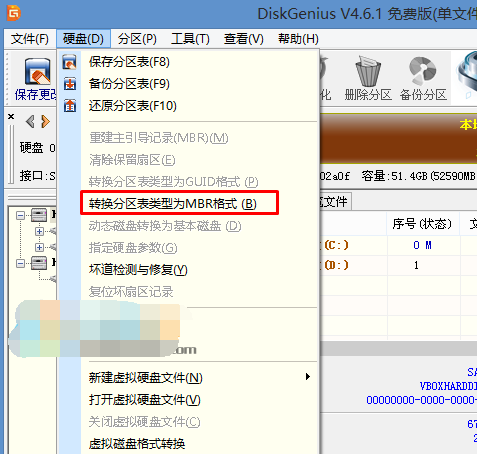
2、删除分区后,装换硬盘分区表类型 为 MBR 格式,同样还是从“硬盘”——“转换分区表类型为MBR格式”,然后保存更改(以下为图示,此时该项为可点,如不可点说明已经转换好了。)
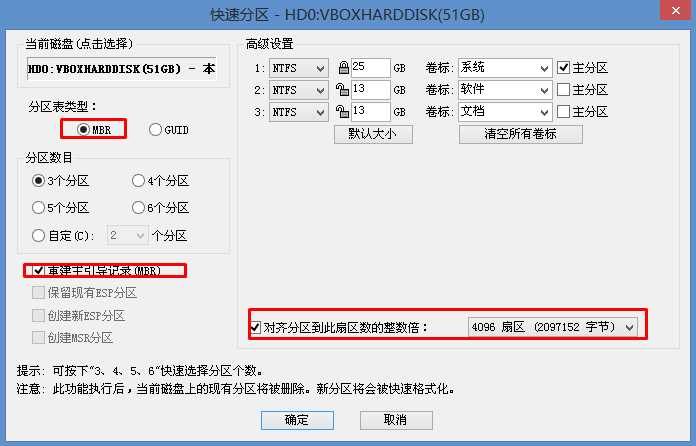
3、转换完成后,执行快速分区,分区大小几磁盘个数自己选择,确保分区表类型为MbR ,及勾选了重建主引导记录MBR,按下确定后开始分区(对了,如果是固态硬盘可要4K对齐一下哦);
接下来我们说说无法进入系统安装界面的问题:
如果无法进入系统安装界面,那么就肯定是bios设置不正确了,不同品牌的主板设置方法是不一样的,下面小便就位大家搜集了大部分品牌电脑的bios设置方法,大家只需要点击进入教程即可查看正确的bios设置,对应自己的设置是否正确,如果不正确修改回来即可
联想G50笔记本Win10改Win7 BIOS设置+U盘启动安装Win7
联想小新win10改Win7|小新笔记本预装Win10改Win7 BIOS设置U盘启动
联想y700改Win7|Y700 Win10改Win7 BIOS 设置和U盘启动方法、
联想v310 Win10改Win7 BIOS设置+U盘启动
东芝笔记本Win10改Win7系统BIOS设置+U盘启动+换装Win7详细教程
宏基笔记本Win10换Win7系统BIOS设置+U盘启动设置+win7安装教
惠普HP笔记本Win10改Win7系统教程(惠普Win10换Win7 BIOS设置+U盘启动)
华硕笔记本电脑Win10改Win7系统(BIOS设置+U盘启动+换Win7)详细教程
联想电脑自带Win10改Win7系统教程(BIOS设置+U盘启动+换装Win7)
三星笔记本自带Win10改Win7系统教程【BIOS设置|U盘启动|安装Win7】
总结:以上就是win10该win7系统出现问题无法正常安装的解决方法了,希望对大家有帮助
End