
Win7一般选择Win7旗舰版,功能最全,4G以上内存建议使用Win7 64位旗舰版,配置不高的电脑用32位的。
适用范围:电脑原有系统如XP换Win7、Win7重装Win7系统,支持64位和32位互换。不适用于预装Win8或Win10的电脑。
一键重装系统Win7方法一:(适合原来是Win7的电脑)
1、首先到网上下载一款Win7安装镜像(ISO格式)【2019重装系统WIN7 64位旗舰优化版(带USB3.0,附U盘装win7系统)【推荐】】将下载好的像文件单击右键,选择“解压到D盘”;
2、解压完成后,在文件夹中双击打开“硬盘安装.exe”;
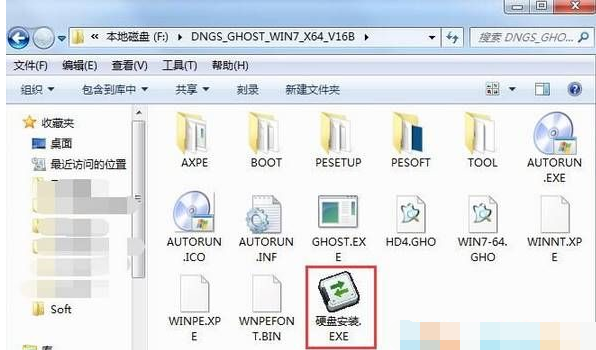
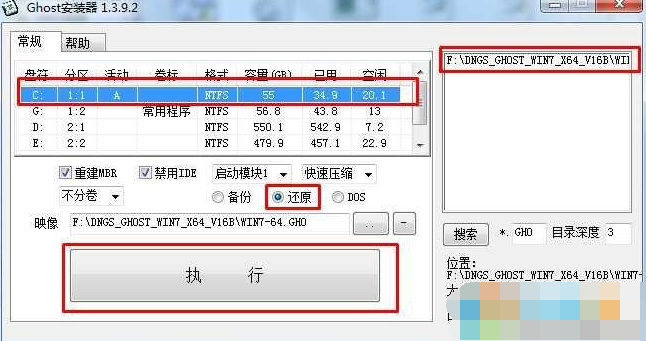
3、参考下图的设置方法,核对后点击【执行】;
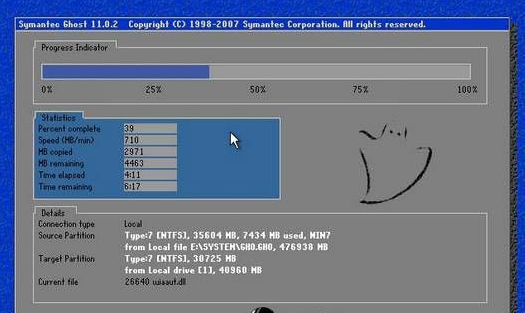
4、重启后,会显示安装进度条;
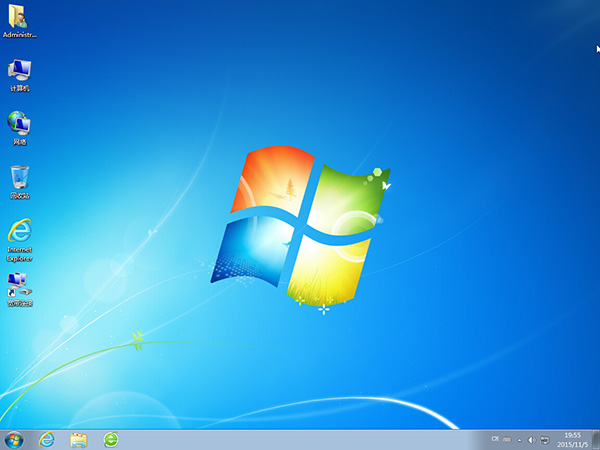
5、接着开始解压系统,然后重启后部署过程。Win7系统重装完成,电脑又变得非常的流畅了!
预装Win10系统一键重装Win7教程:
下载:支持Win10重装Win7的硬盘安装器:硬盘安装器(SGI映像总裁mini)支持UEFI一键备份还原重装工具
下载:支持USB3.0的Win7系统:系统重装Win7超好用的Win7 64位旗舰版(
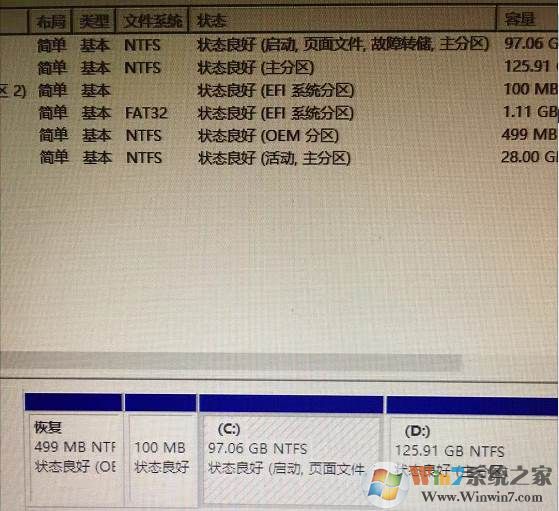
1、首先我们来看下小编是UEFI+GPT的机子,看磁盘分区就可以看出来
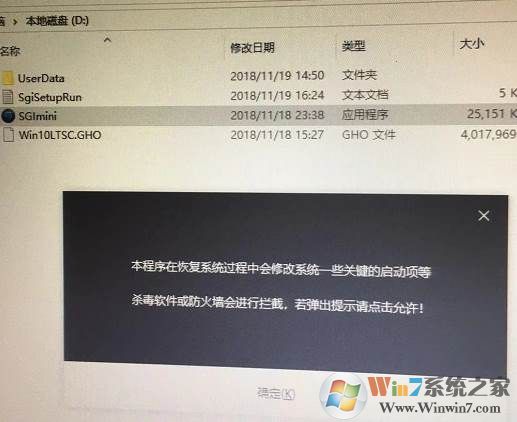
2、然后我们打开硬盘安装器,SGImini.exe,Win10建议右键管理员身份运行(运行前一定要先关闭杀毒软件)
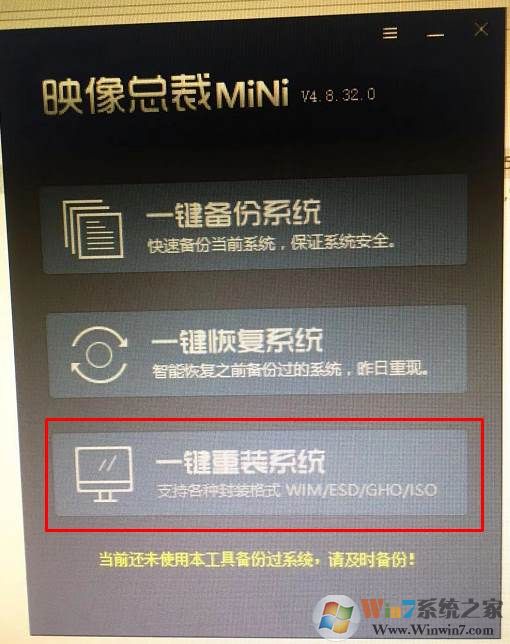
3、点击 一键重装系统选项;
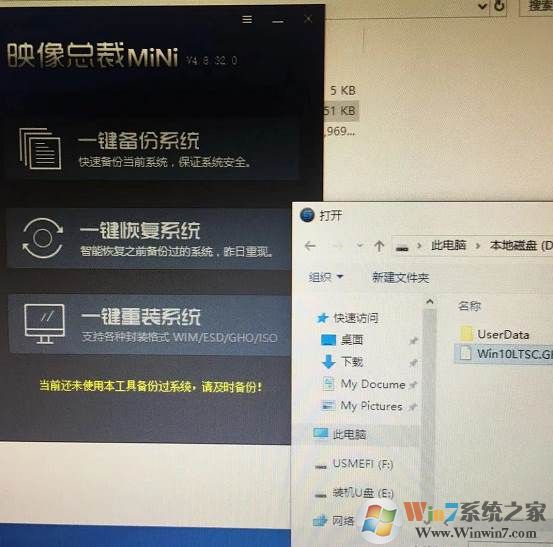
4、选择你的Win7系统GHO镜像文件;(www.winwin7.com Win7系统之家首发)
5、由于是UEFI环境,需要联网下载WINRE恢复环境;我们等待一下即可
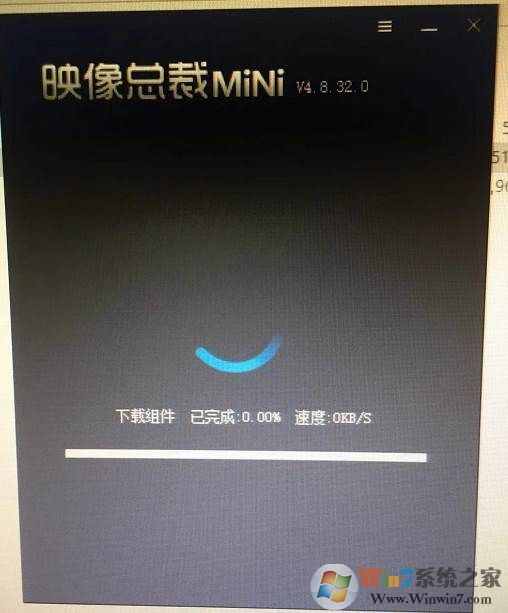
6、下载完成,重启后会开始系统恢复操作;
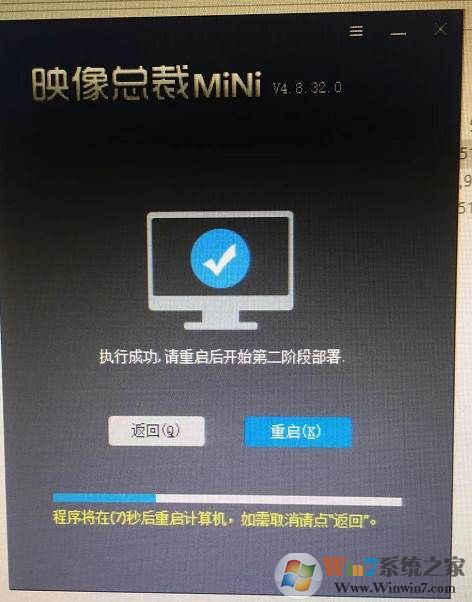 、
、7、重启后系统安装开始
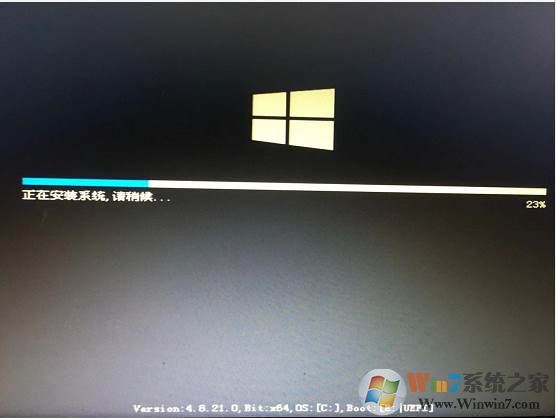
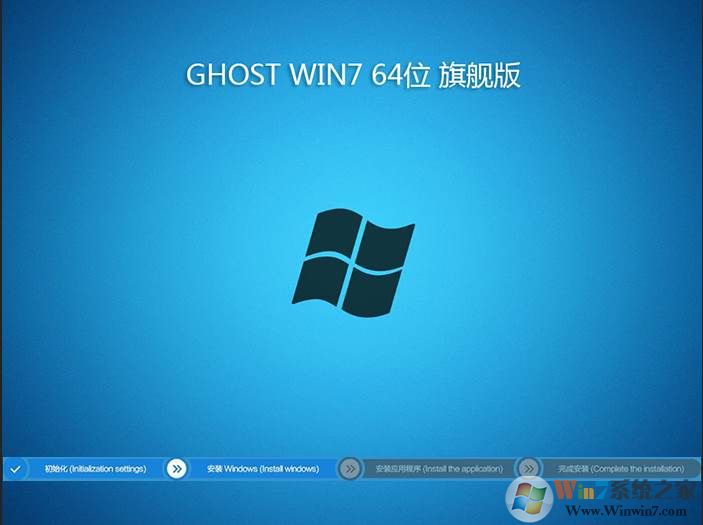
8、再一次重启之后不出意外的话就可以看到Win7系统安装界面了。(如果不能启动请在BIOS中关闭安全启动)
上述就是小编分享给大家的,一键重装系统Win7 【重装系统Win7旗舰版】教程了,希望对大家有帮助。End