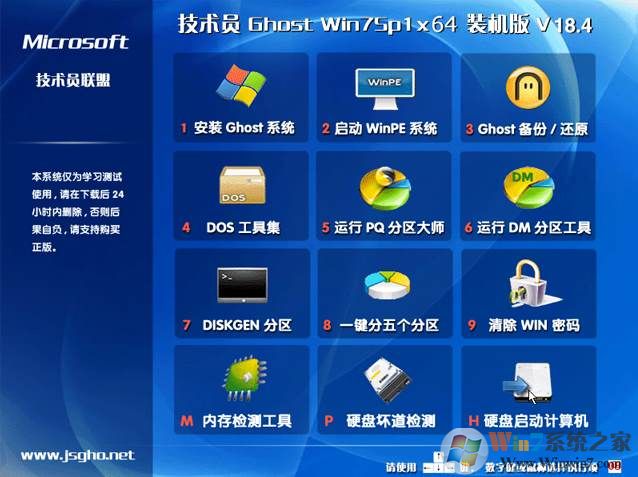
U盘重装技术员联盟Win7由几个步骤组成:
1、制作一个可以启动电脑的U盘启动盘(u盘启动盘制作方法)
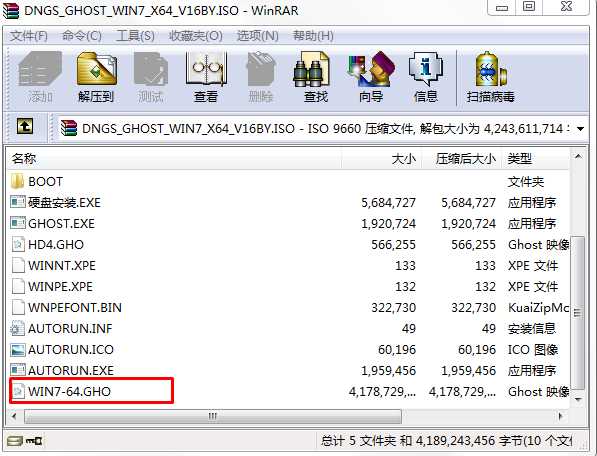
2、下载技术员联盟系统ISO镜像,然后解压出Win7.GHO文件到U盘中技术员系统GHOST WIN7 64位完美旗舰版V2018
3、使用U盘启动到PE安装或重装系统
一:将技术员联盟系统镜像放到U盘中
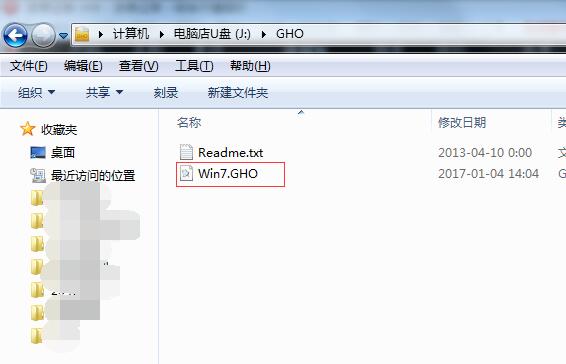
1、下载你需要安装的系统,解压后可以得到GHO为后缀的文件,如Win7.GHO XP.GHO Win10.GHO等,名称不限。
2、放到U盘中。同时可以放多个系统镜像,U盘越大可以放的越多哈。可以做成所有系统的U盘安装盘。
步骤二、U盘安装Win7系统
U盘插入到电脑,然后开机。
1、设置U盘启动:不同的电脑设置U盘启动的方法也不会完全一样,不过一般都会类似,新款的电脑都会有开机快捷键(如F12 F11 F9 F2 ESC 等)调出启动项选择界面!如下图:
a.无法选择U盘启动的朋友可以看看 如何设置u盘启动?bios设置u盘启动教程+U盘启动快捷键大全
b.如果是win10系统崩溃了想安装成Win7,可以参考
b.品牌笔记本Win10重装Win7参考:
联想电脑自带Win10改Win7系统教程(BIOS设置+U盘启动+换装Win7)
华硕笔记本电脑Win10改Win7系统(BIOS设置+U盘启动+换Win7)详细教程
惠普HP笔记本Win10改Win7系统教程(惠普Win10换Win7 BIOS设置+U盘启动)
宏基笔记本Win10换Win7系统BIOS设置+U盘启动设置+win7安装教程
东芝笔记本Win10改Win7系统BIOS设置+U盘启动+换装Win7详细教程
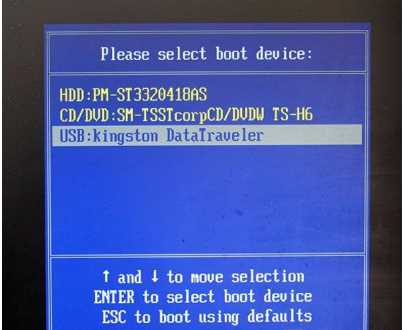
以上图的 USB开头的就是U盘了~上下键选择,回车进入。
或者 电脑启动时按“del”或“F8”键进入BIOS设置具体设置请参阅 设置U盘启动教程
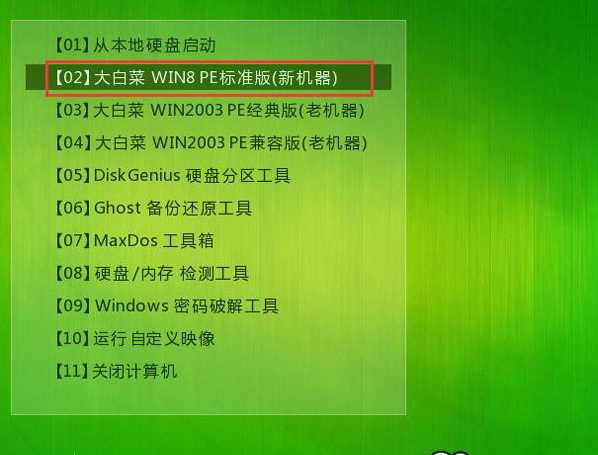
2、出现U盘启动界面后选择 WIN8PE进入,(版本低的WINPE可能会无法识别硬盘)
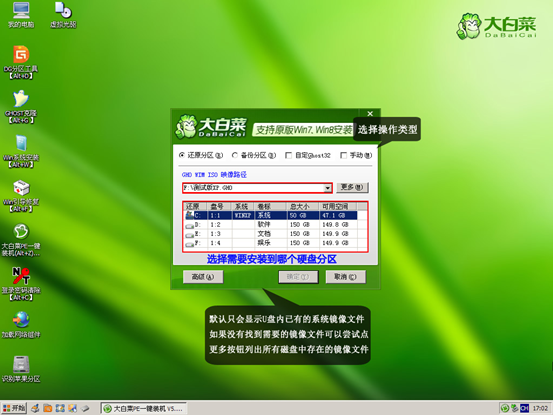
3、进入PE后运行【大白菜一键装机工具】,然后选择你要安装的系统GHO,再选中你要安装的分区,大多为C盘。
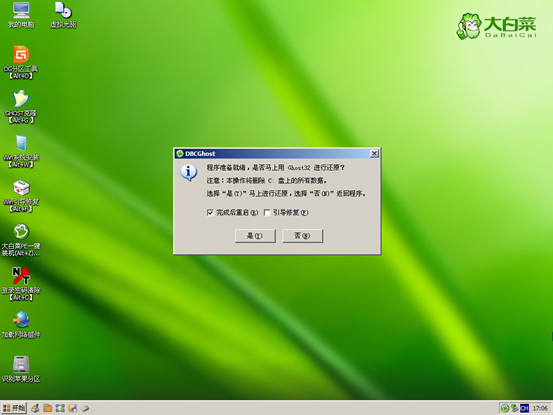
4、确定后开始进行系统安装。
5、GHO恢复过程。
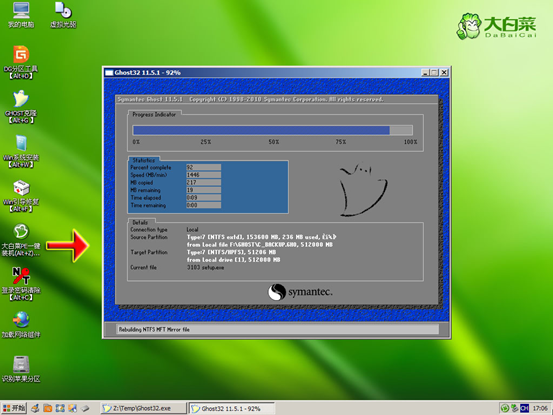
6、恢复完成,重启系统,开始下一个阶段的安装,一般都是自动的了。
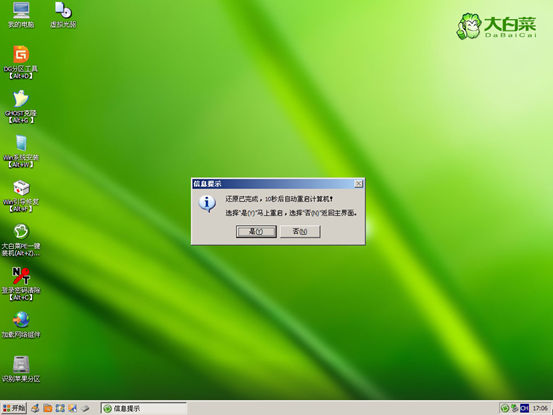
重启之后就会开始装机过程了。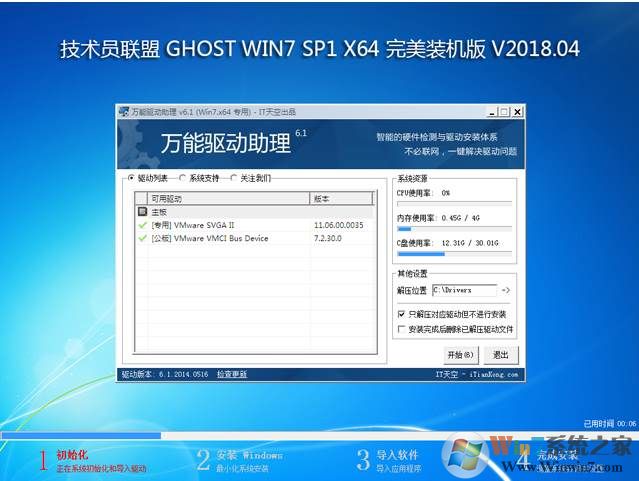
系统纯净、集成常用软件,真正的一键安装立马使用!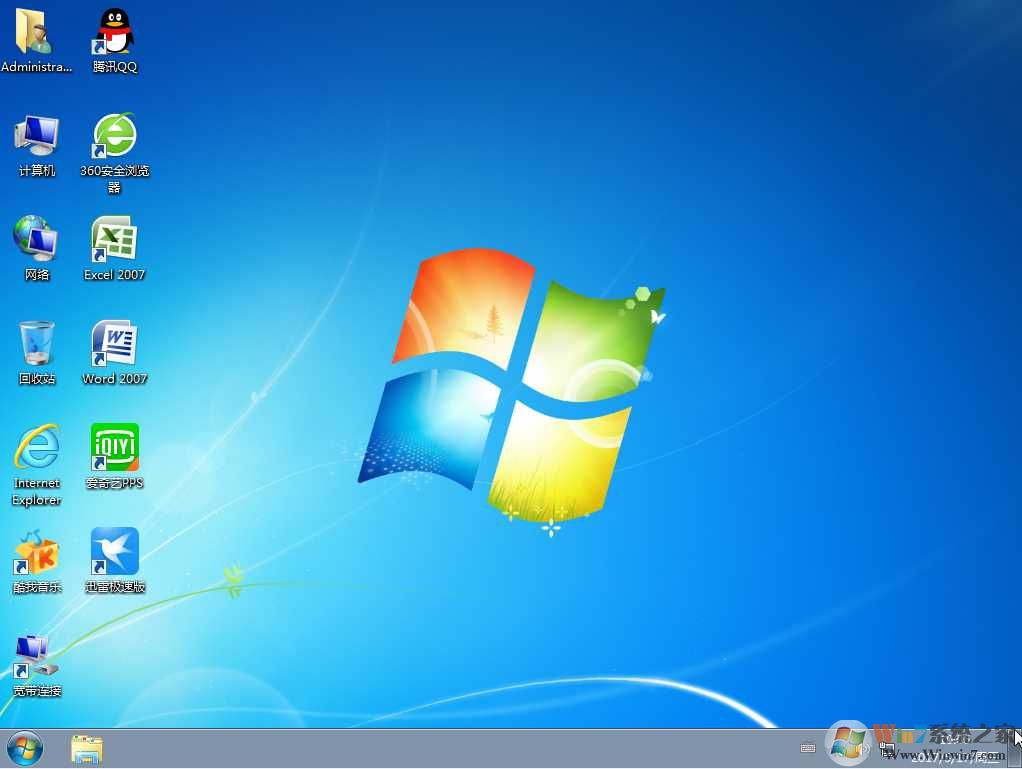
到这里,使用U盘重装技术员联盟系统的教程就分享到这里了,安装方法其实很简单,大家学会了吗。