步骤如下:
1、首先我们打开要收藏的文件夹;
2、然后右键点击左侧导航的“收藏”,这时可以看到 将肖前位置添加到收藏夹;
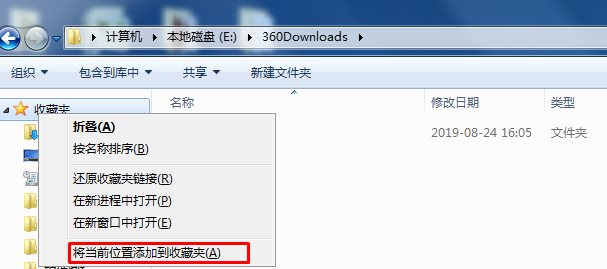
3、添加之后呢,我们打开任何一个文件夹,就可以在左侧的收藏中看到你添加的文件夹,这样就可以快速点击打开了。End

文章来源:网络作者:野仄发布时间:2026-05-28 06:11:52

梦想三国之勇往直前0....
如果未查询到角色,请重新登录游...
BT游戏702.93 MB

炼仙传说0.1折
。《炼仙传说》是一款武侠与仙侠...
BT游戏455.49 MB

不可思议的刀剑与魔法...
是一款竖屏策略卡牌手游。游戏主...
BT游戏330.84 MB

逍遥浪人
是一款水墨国风策略卡牌手游。在...
BT游戏756.78 MB

奇幻梦旅人
变异的蘑菇、会飞的胖橘猫、甜点...
BT游戏345.94 MB

玄影0.1折
是一款国风硬核MMO巨制,颠覆你对...
BT游戏430.22 MB

点击冒险之旅(0.1折特...
,与我们一起迎接挑战称霸街区! ...
BT游戏6.73 MB

天神赵子龙0.1折
是三国架空世界观穿越题材养成手...
BT游戏877.79 MB

九州异兽记0.1折
是一款可以在山海经世界里捕捉和...
BT游戏11.76 MB

龙魂魔法0.1折
是一款经典复古传奇手游,散人追...
BT游戏133.97 MB