注意:不同的电脑、主板BIOS设置界面不一样,以下仅为演示
设置方法一:对应SATA插口
电脑主板上会有很多个SATA接口,默认都是从SATA1-SATA4这样的启动顺序,如果双硬盘把先启动的硬盘接在SATA1一般会先启动,数据盘接在后面的SATA接口上。这样把主硬盘和SATA1连接,那么这个硬盘就是主硬盘了!
或者:把二个硬盘都插上主板,启动电脑,看它先读那个硬盘,不是你所希望的那关掉电脑,二个硬盘交换一下插口。
主板串口应该标志有SATA1和SATA2的,把你想要做的主盘插到SATA1插口就成。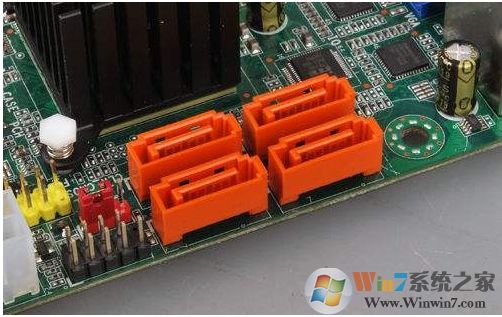
设置方法二:双硬盘BIOS设置方法
1、开机进bios设置,可以看到boot device Priority,这个就是硬盘和其它设备的启动顺序的选择。两块硬盘的话,需要先设置一下硬盘的优先顺序。
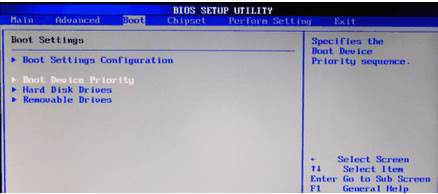
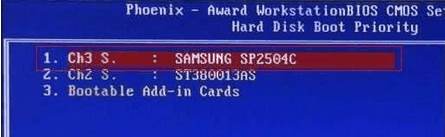
2、进上图中的Hard Disk Drivers(硬盘驱动器),指定两个硬盘的先后顺序。把需要启动的盘调到最上面就行。一般是按翻页键调整。
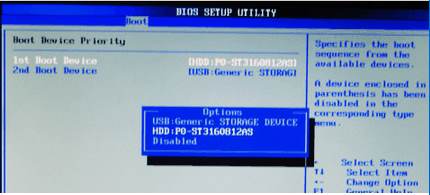
3、这时返回上一层,进入boot device Priority,会列出1st boot device,这就是第一启动设备,选择硬盘即可。
通过小编分享的两个方法,就可以很快的设置好你的主副硬盘!这样启动顺序也就OK了。