大家知道迅捷CAD编辑器如何实现DXF与DWG格式转换的具体操作内容吗?下文小编就带来了在迅捷CAD编辑器实现DXF与DWG格式转换的具体操作内容的简单使用教程,一起来看看吧!
迅捷CAD编辑器实现DXF与DWG格式转换的具体操作步骤

单个或少量文件的转换
运行迅捷CAD编辑器,需要点击界面的“文件”选项,再点击里“打开”选项,打开要进行转换的DXF或DWG文件。
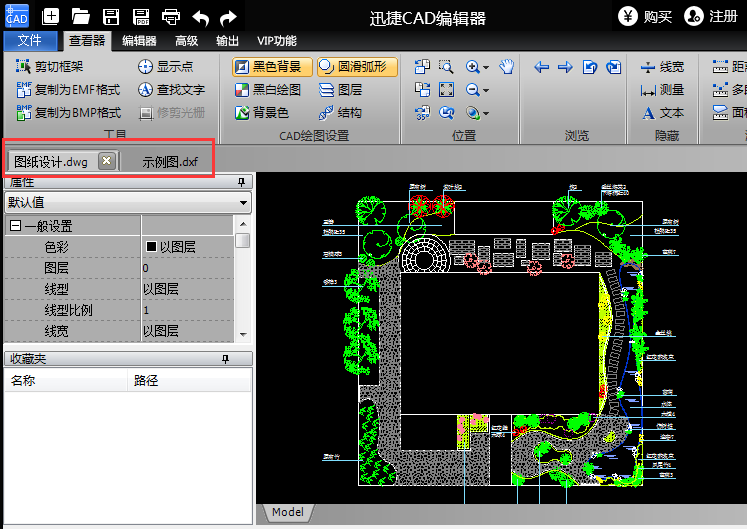
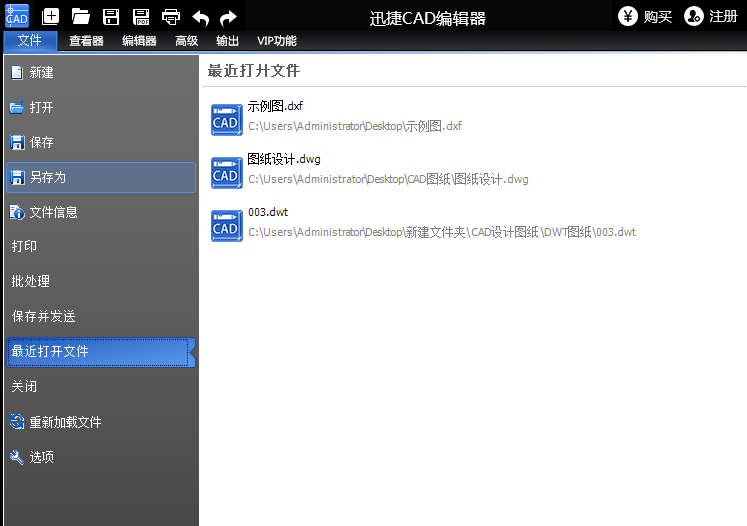
打开DXF或DWG文件后,选择“文件”里的“另存为”命令,打开另存为对话框。
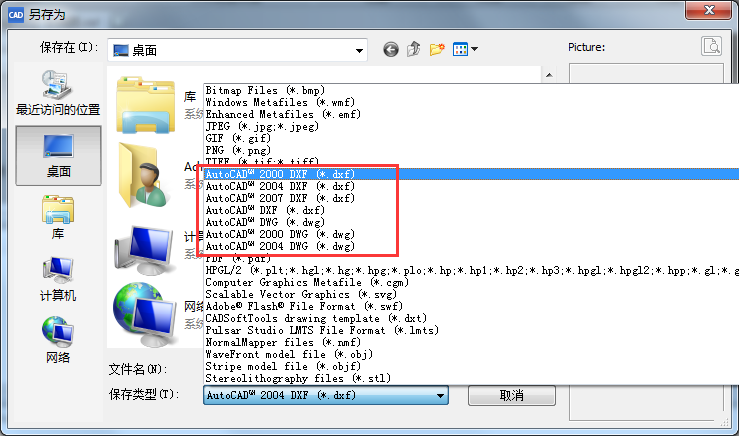
在另存为对话框的保存类型中,选择对应版本的DXF和DWG格式进行保存,选择好对应版本格式的文件保存类型后,设置文件保存位置,点击“保存”即可。
DXF与DWG批量的转换
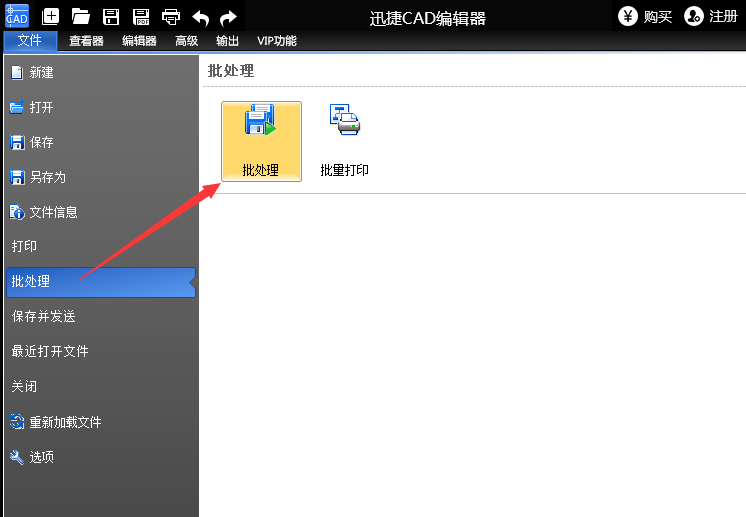
若想要把多个DXF或DWG文件进行转换,那在运行迅捷CAD编辑器后,直接选择“文件”里的“批处理”功能,打开批处理对话框。
在批处理界面点击“添加文件”或“加入文件夹”按钮,添加需要进行转换的DXF或DWG文件。
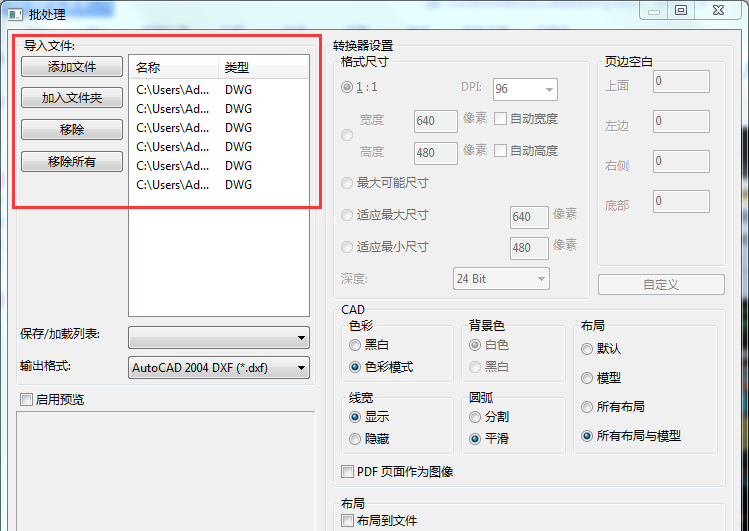
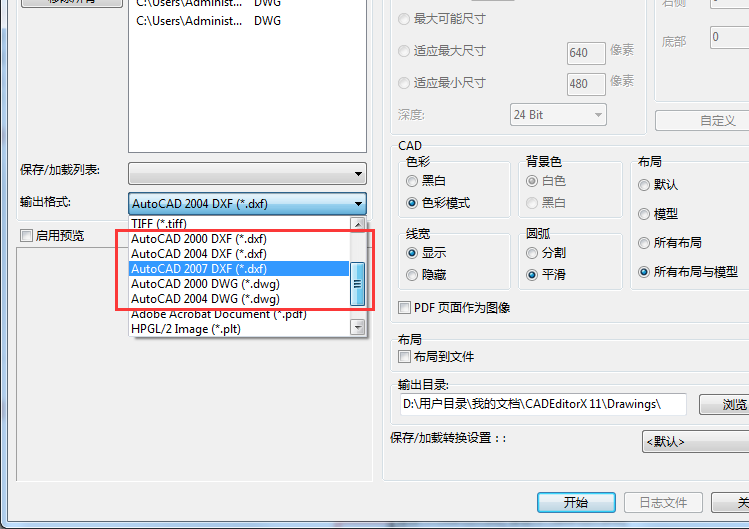
在“输出格式”选项中选择对应版本格式的文件输出格式。
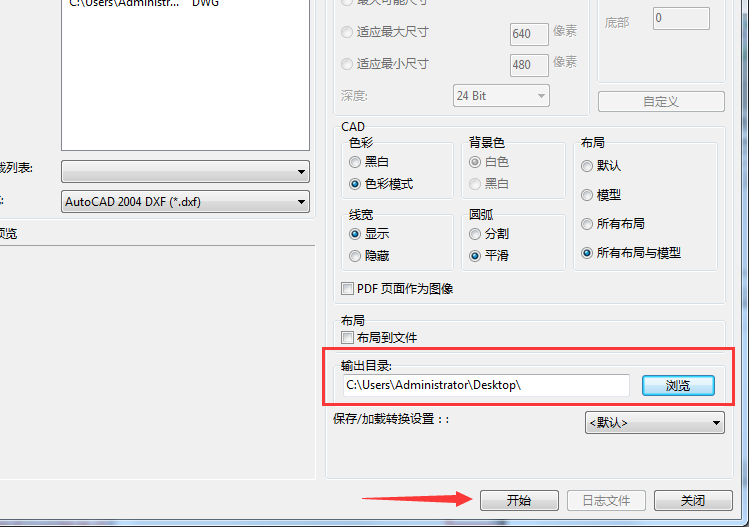
最后设置输出目录,点击“开始”,等待文件转换完成就行。
以上就是我为大家分享的全部内容了,更多软件教程可以关注下载之家
 扫一扫,访问手机页面
时间:02-17
时间:02-18
时间:02-18
时间:02-18

![明日之后15种鱼分别都在哪钓[多图]](https://img4.runjiapp.com/duoteimg/dtnew_techup_img/20181119/20181119100143_66751.jpg)
2026-02-18

2026-02-18

2026-02-16

2026-02-18












