在现代社会中,电脑对于人们的生活的影响一步步提高,人们对现实要求越来越高,双屏显示越来越受到人们的关注。一般日常生活我们使用电脑只需要一个显示屏,但是有时做一些工作就需要用到多个显示屏了。例如炒股做T+0操作,就需要一边关注大盘走势一边关注股票走势,如此需要不断切换造成不便,这时了解win7系统怎么设置才能实现双屏显示就显得额外重要。下面小编给大家介绍一下win7系统设置双屏显示的方法。
工具/原料
两台显示器
一台主机
方法/步骤
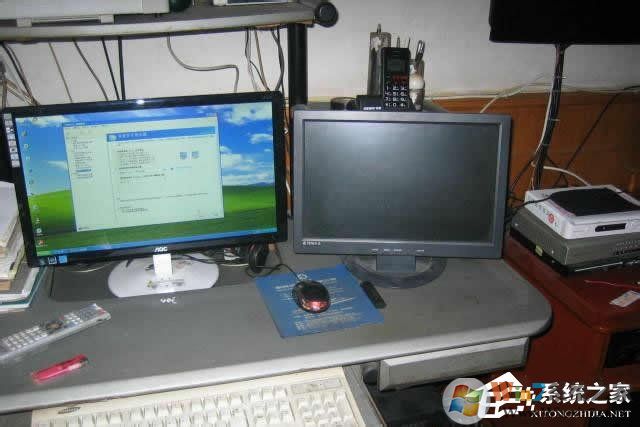
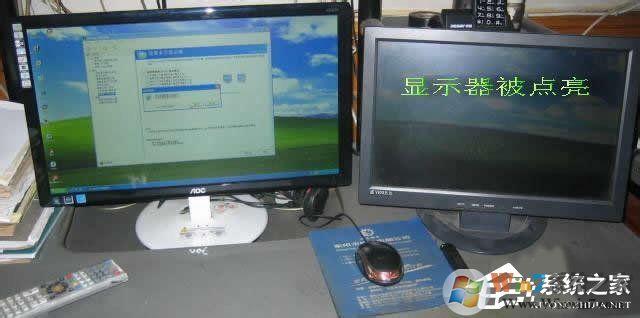
1、将二台显示器根据你的电脑显卡的双接口情况连接好。如果遇到接口不支持时就将显卡的接口用转换接头进行转换后再连接。电脑开机如下图所示,注意你的显示器是不亮的:
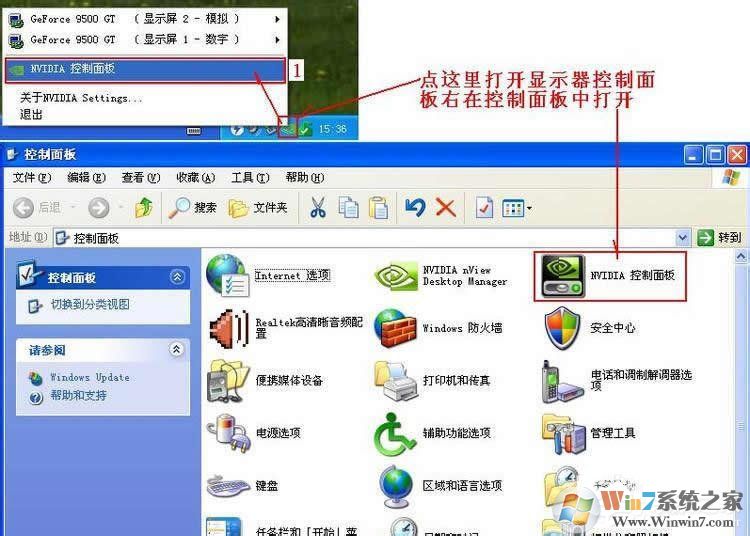
2、在硬件正确连接后,现在开始升级你的显卡程序(因大部分电脑都是用GHOST安装系统的,显卡程序为简化程序),如不会安装,可下载驱动精灵自动升级显卡程序。升级完成后设置你的显卡。(目前市面上主要是三种类型的显卡——Intel集成显卡、ATi系列显卡、NVIDIA系列显卡。这三种显卡的设置略有不同,但基本都差不多),下面以NVIDIA显卡为例进行讲解。 打开NVIDIA显卡设置程序有二种方法。如图所示:
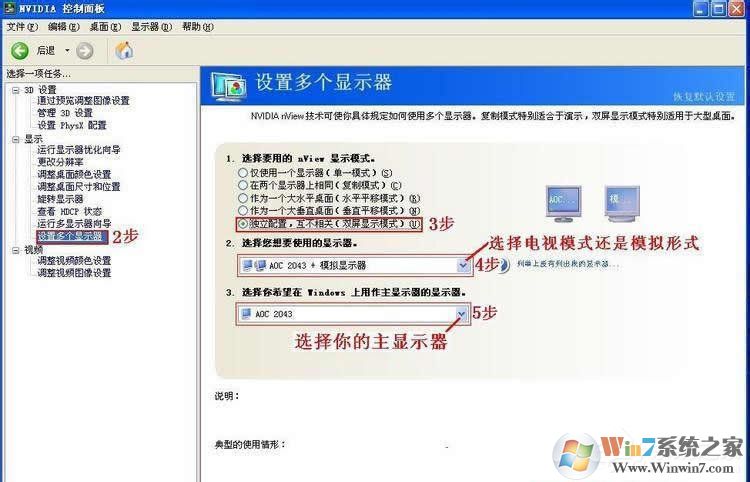
3、点左面的“设置多个显示器”、点右面的1中的“独立配置,互不相关(双屏显示模式)”在2中选你“原电脑的显示器+模拟显示器”、在3项中选择你的主显示器、点“应用按纽”。
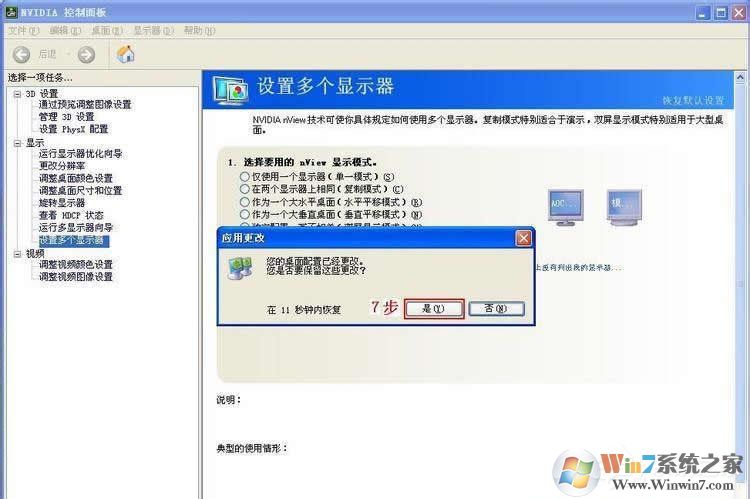
4、点“是”按纽。
5、这时另一台显示已被点亮,显示的是桌面图标。
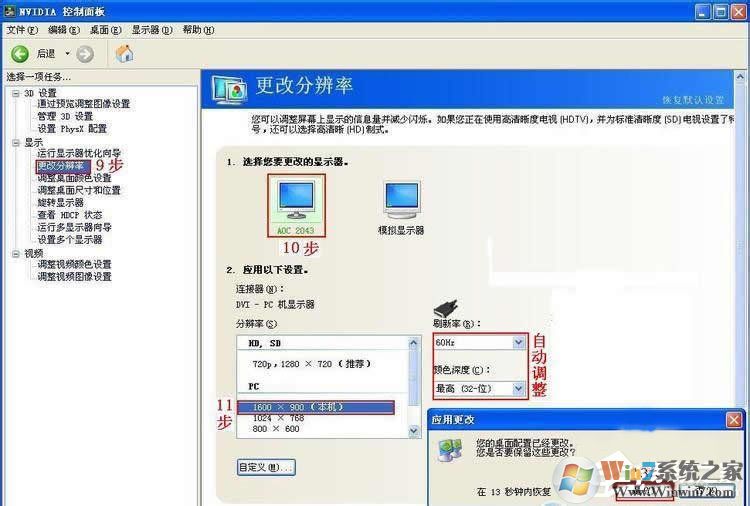
6、你所使用的显示器不一样,所以要更改你显示器的分辨率。如下图设置你的主显示器的分辨率:
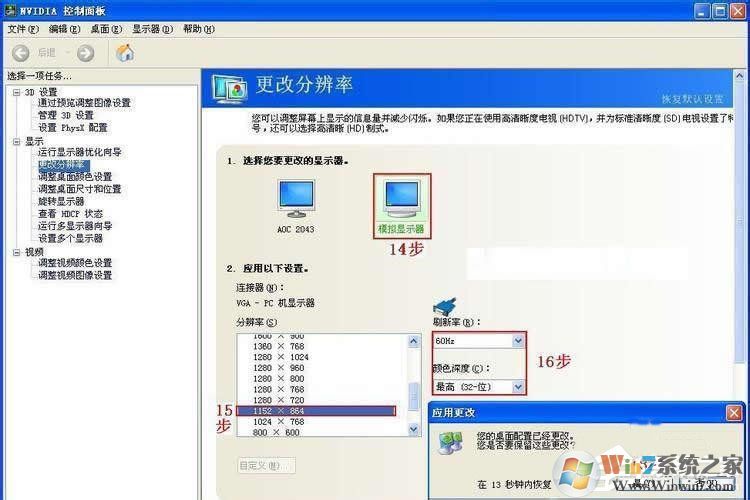
7、按下图设置你的模拟显示器的分辨率。(请注意你模拟显示器的最佳分辨率是多少):
8、到此显示器的设置已完成。 去完成你的应用吧!!!
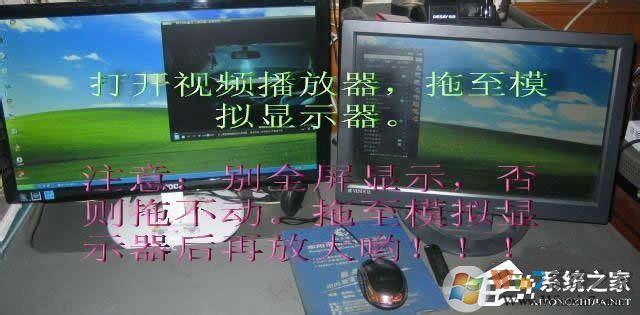
9、打开你所需的程序,并缩放至半屏,拖动你的程序至模拟显示器后再全屏显示。(可拖动多个程序至模拟显示器)如上图和下图:
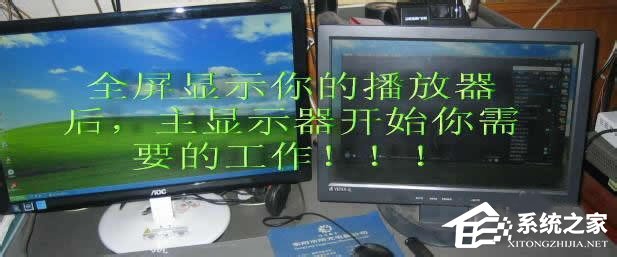
10、打开你的其它程序进行另外的工作。 如下图:
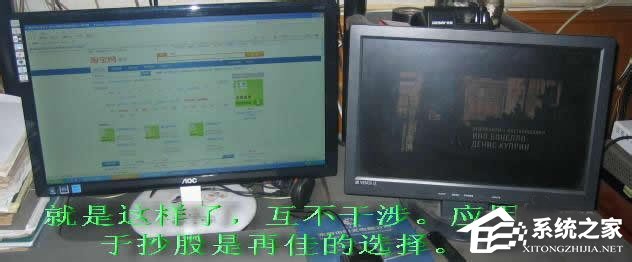
以上就是关于如何实现win7系统电脑双屏显示的教程步骤了,如果你还不会双屏显示的操作不妨按照上述操作进行尝试。实现了双屏独立显示后,我们就可以在一个显示器窗口中欣赏电影,而另一个显示器窗口则用来聊qq、上网等。除此以外将此技术应用于炒股、直播也是可以的。(台式机和笔记本的显示设置都一样)