今日就快来学习本文PPT怎么加上统一格式的日期的操作过程吧,相信在以后的使用中一定会得心应手的,一起来看看吧!
PPT加上统一格式日期的操作方法

打开你的PPT,在菜单栏找到“视图”, 单击。

在出现的工具栏找到“幻灯片母版”,单击。

会出现幻灯片母版的样式,在母版样式的最下端,有三个方框,分别是“日期”,“页脚”,“#”。

最右下端这个“#”就是代表页码。选中“#”这个方框。

单击“插入”菜单,在“文本”这一项中找到“页眉和页脚”,单击。

出现“页眉和页脚”的对话框中,有两个选项,在“幻灯片”这个选项卡中有四个选项,因为我们要插入的是“幻灯片编号”,所以勾选“幻灯片编号”这一项。不要忘了点击右边的“全部应用”。

是不是成功呢?来验证一下。打开“视图”菜单,点击最左边的“普通视图”,可以看到每一张幻灯片都编上了号码。

以上就是PPT加上统一格式日期的操作方法,来看看吧!
 扫一扫,访问手机页面

2026-02-16

2026-02-16
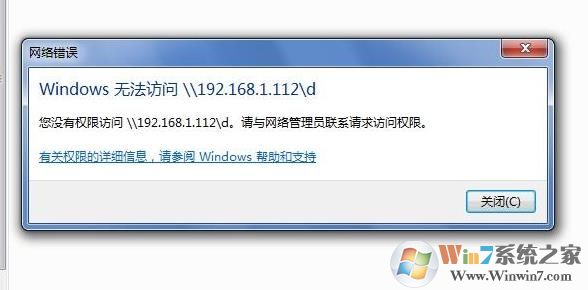
Win7能看到共享磁盘提示"你没有权限访问"你可能漏了这个!
2026-02-16

2026-02-16




