耳机有声音外放没有声音推荐解决工具:360驱动大师绿色版 v2.0.0.1345 单文件免安装
笔记本插耳机耳机有声音外放没声音的解决方法:
1、 右击“计算机”----“属性”---“硬件”----“设备管理器”,打开“声音、视频和游戏控制器”有无问题,即看前面有没有出现黄色的小图标,如有,重新安装这个设备的驱动程序进行解决。
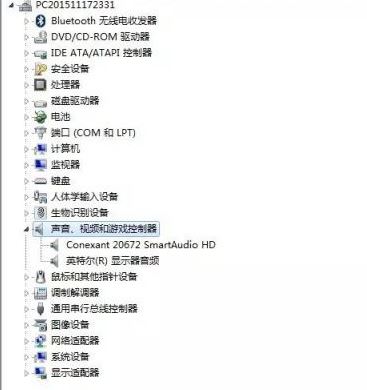
2、卸载声卡驱动程序,重新进行安装或升级声频驱动程序;
3、开始—控制面板—声音和音频设备—声音,看看是不是调成无声的了,然后选windows默认。
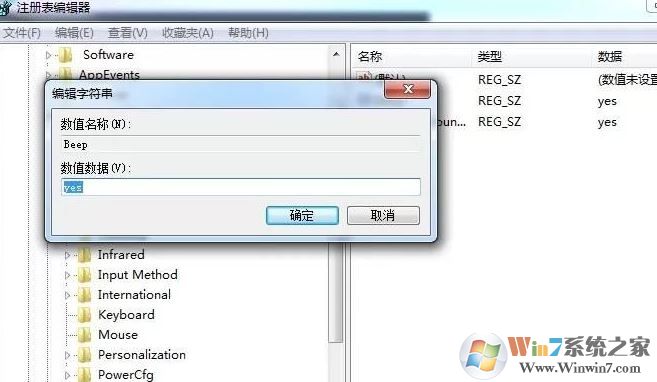
4、点击开始-运行,输入regedit,回车,这就打开了注册表,点击HKEY-CURRENT-USER,再点击其中的ControlPanel项,再击其下的Sound中的Beep将它的值由No改为Yes重启,尝试是否可以使用外放音响听到声音。
把原来的帐户删除了,创建一个新的帐户,这样开关机就有声音了,可能是用户配置文件出错造成的问题,可以先开启来宾用户guest,重起试试看下有没有开关机声音,如果有的话就可以用上面的方法了。先要创建一个管理员帐户,然后就点击这个出问题的帐户,然后按着提示将其删除即可。
以上便是winwin7小编给大家分享介绍的win7笔记本插耳机有声音外放没声音的解决方法~End