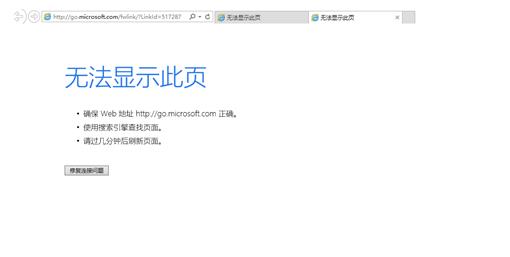
最近有用户反馈IE浏览器打不开网页,无法显示网页,而其它浏览器是可以的,说明网络是正常的,那么IE浏览器上不了网可能是由于一些用户误设置代理导致的。下面小编提供一下解决方法,大家可以学习一下哦。
解决办法一:
1、按下“win+R”打开“运行”,输入regedit打开注册表编辑器;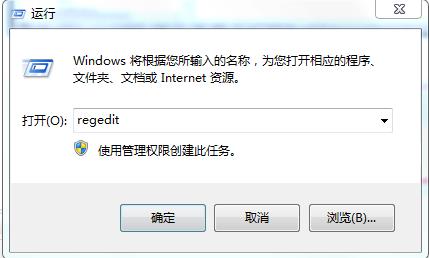
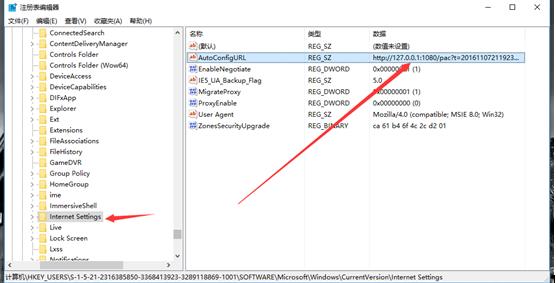
2、将鼠标选中HKEY_LOCAL_MACHINE,按“Ctrl+F”查找“127.0.0.1”,当搜索到文件夹名为“Internet Settings”的文件夹,将"Internet Settings"这个文件夹以及里面的内容全部都删除。
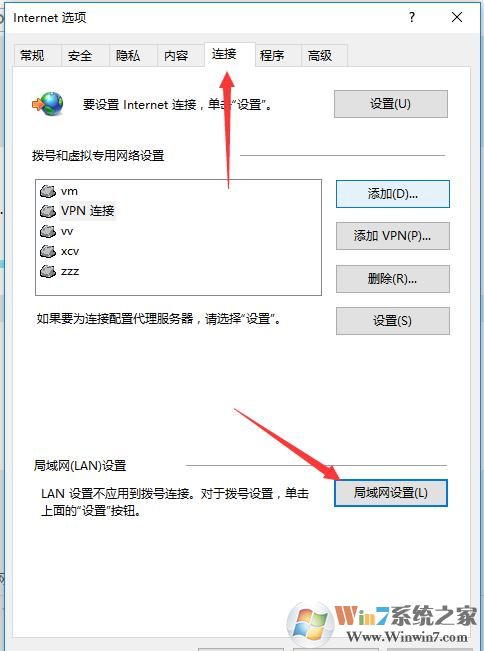
3、然后打开IE浏览器,点击设置,选择“Internet 选项”;
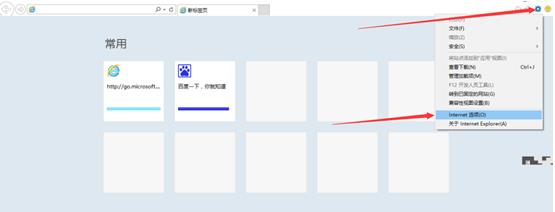
4、打开"连接"选项卡,点击打开“局域网设置”,
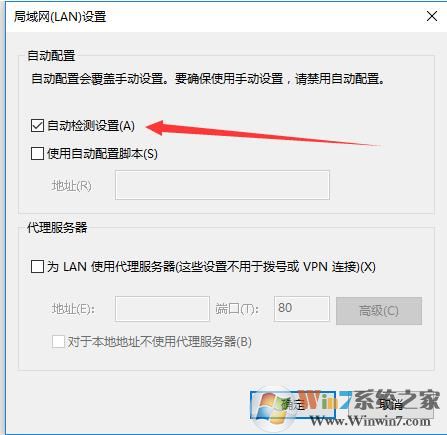
5、将局域网设置标签页中的“自动检测设置”选中打勾,点击确定,保存之后即可打开IE上网了。
通过上面的几个步骤操作之后,我们再试试IE浏览器,上网已经正常,通常是由于不小心设置代理上网导致的,也可能是一些代理软件修改导致的End