解决方法一:关闭快速启动选项
Windows的快速启动功能通常是导致关机问题的主要原因。可按照以下步骤关闭快速启动选项。
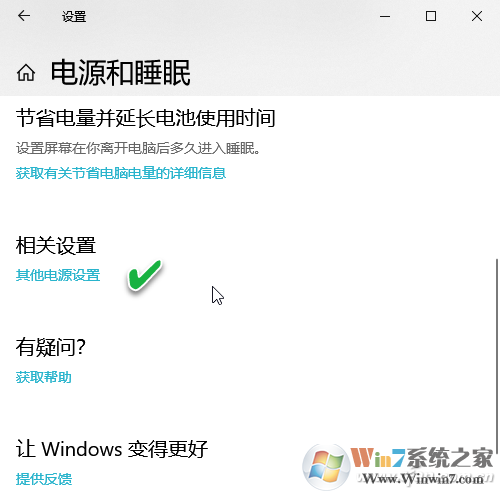
1、同时按下Win+I组合键,打开系统“设置”主窗口。点击“系统”项,进入系统设置选择窗口。点击“电源和睡眠”一项,进入电源和睡眠设置窗口。在“电源和睡眠”窗口底部“相关设置”处,单击“其他电源设置”(图1)。
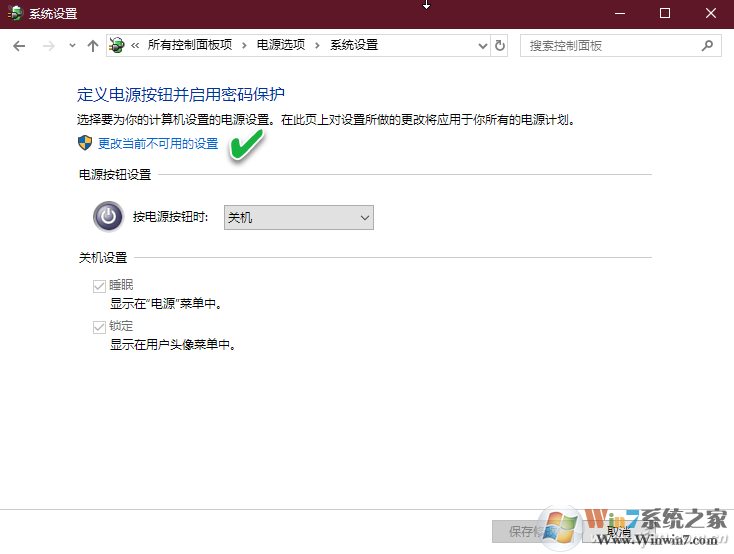
2、随后,进入控制面板的电源设置窗口,在左侧窗格的菜单中单击“选择电源按钮的功能”,然后点击“更改当前不可用的设置”(图2)。之后,如果“启用快速启动”选项处于选中状态,则取消对它的选择,单击“保存修改”。最后再尝试关闭系统,看问题是否得到解决。
解决方法二:使用Windows疑难解答修复关机问题
如果关闭快速启动功能后电脑依然无法关机,接着尝试其他解决办法。首先,可以利用Windows疑难解答。Windows疑难解答能以向导的方式解决各种PC问题,包括硬件和设备、系统故障、应用程序等。使用Windows疑难解答向导,需按照以下步骤启动故障诊断程序:
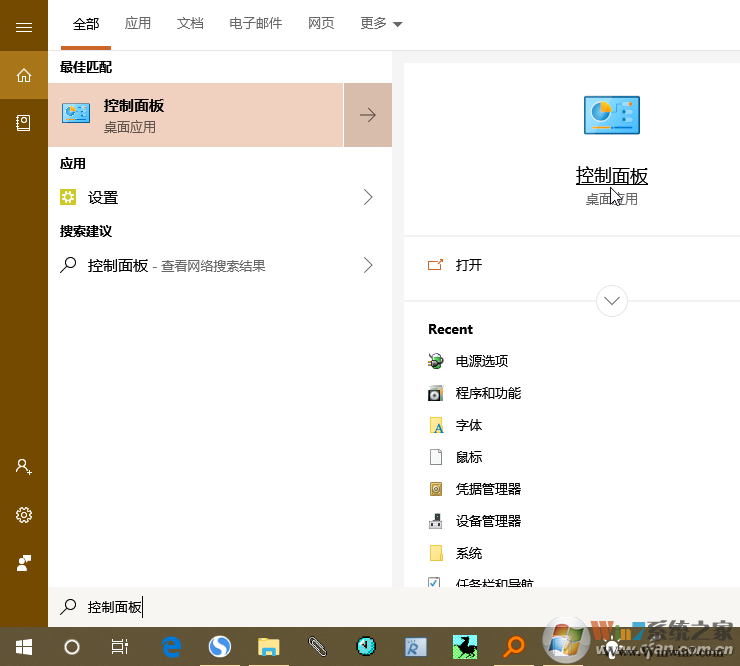
1、在Cortana搜索框中输入“控制面板”,在搜索结果中单击并打开“控制面板”(图3)。
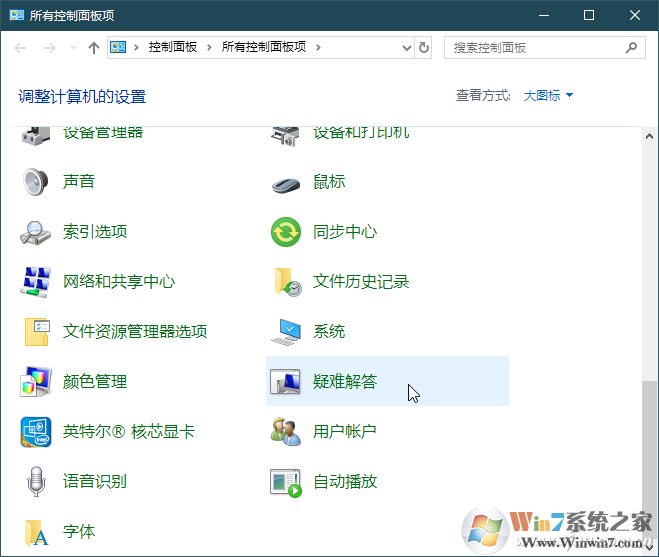
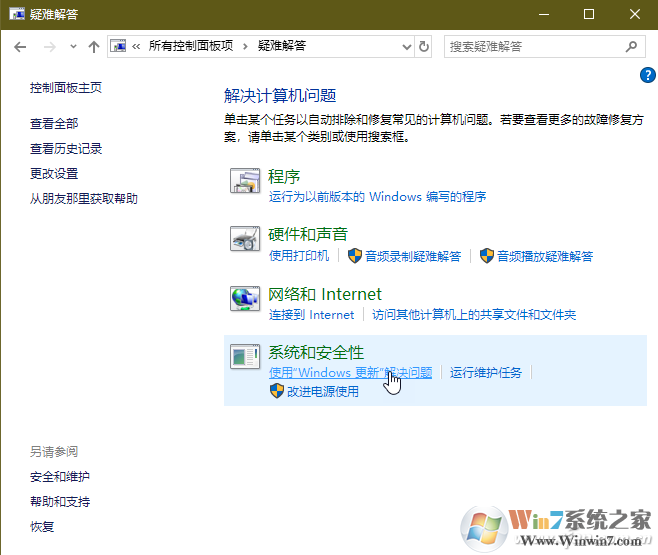
2、在控制面板窗口中,找到并单击打开“疑难解答”(图4)。
3、在“解决计算机问题”列表的“系统和安全性”分组下,单击“使用Windows更新解决问题”(图5)。系统会自动检查出现的问题,并以向导方式给出处理提示,按照提示操作即可。最后,尝试关机,看自动重启问题是否得到解决。
解决方法四“更新Windows系统或驱动程序解决关机问题
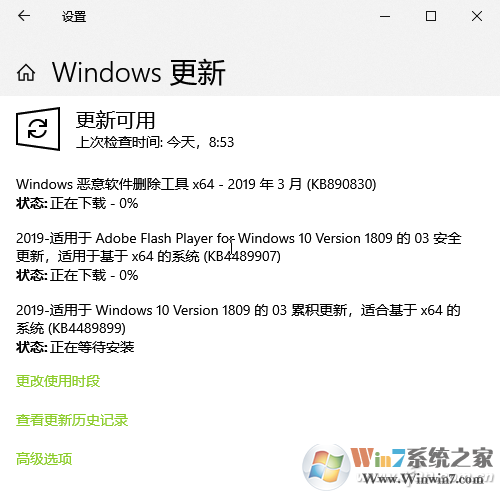
1、Windows系统更新和驱动更新可以纠正因操作系统本身引起的各种问题。如果通过上述操作仍未能解决问题,可先尝试手动更新Windows操作系统。通过系统设置程序进入Windows更新窗口,对系统进行更新(图6)。
2、之后,再更新驱动程序。由于很难确定是哪个特定的驱动程序导致的问题,所以应该通盘考虑,更新计算机中的所有驱动程序,再重启之后测试关机是否正常,。
总的来导致Win10关机关不了的问题大约都是以上几项,除非是系统严重出现问题,那么可能需要重装系统来解决。
End