无法安装字体的解决方法:
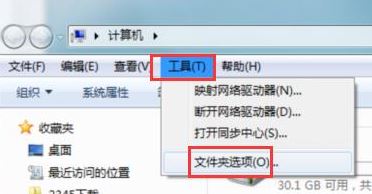
1、打开计算机,在工具栏中点击【工具】,在菜单中点击【文件夹选项】;
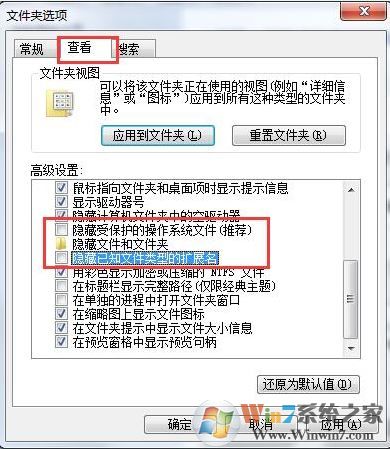
2、选择【查看】选卡,在下面取消勾选【隐藏受保护的操作系统文件】和【隐藏已知文件类型的扩展名】,点击确定保存设置;
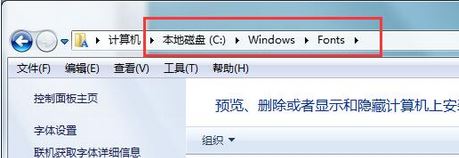
3、接着依次打开c:\windows\fonts文件夹;
4、打开字体所在文件夹后我们查找半透明的desktop.ini文件,将其重命名为“desktop1.ini”;
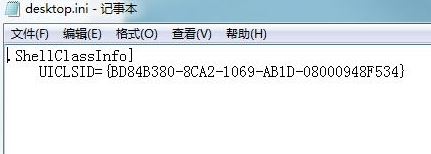
5、接着新建一个文本文档,打开后将下面打开复制进去:
[.ShellClassInfo]UICLSID={BD84B380-8CA2-1069-AB1D-08000948F534}
点击关闭 ,弹出是否保存 点击 【是】
 6、将其命名为:desktop.ini ,按下回车,在弹出的是否修改扩展名提示框中点击【是】;
7、在desktop.ini上单击右键,选择 属性,将文件属性改为只读隐藏,点击确定即可
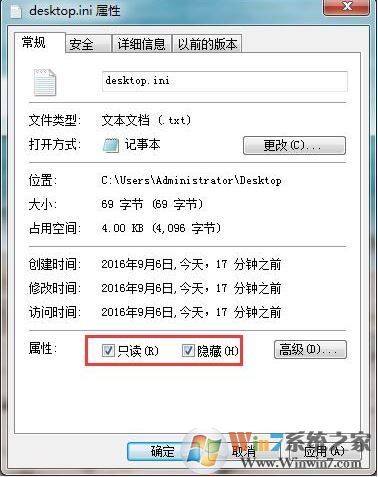
通过上述方法进行操作即可解决无法安装字体的问题正常的在win7系统中安装字体。
End