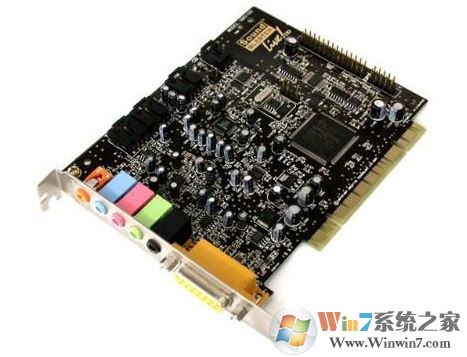
声卡驱动安装方法一:
第一步,用鼠标右键单击“我的电脑”,选择“属性”命令,再单击“设备管理器”选项卡,选择“按类型查看设备”。第二步,将“声音、视频和游戏控制器”中被打了叉号或者感叹号的项目删除,然后点击“刷新”命令或重新启动计算机。第三步,刷新(或重启系统)后,系统一般会发现新硬件,并出现一个新硬件对话框要求您为它安装驱动程序。在询问驱动程序路径的时候请插入相应的驱动盘,然后单击“从磁盘安装”按钮。在弹出的对话框中输入或者选择驱动盘的盘符(当然,也可单击“浏览”按钮,在出现的对话框中选择驱动盘的盘符与路径),单击“确定”按钮,安装驱动程序。安装好驱动程序后,操作系统会自己寻找声卡,然后自动安装其认为最匹配的驱动程序。如果声卡仍不能发声,可在“设备管理器”中删除“声音、视频和游戏控制器”下面的项目,然后使用方法二来安装驱动程序。
声卡驱动安装方法二:
第一步、下载安装第三方驱动管理软件,如:驱动大师、驱动精灵;
第二部、运行驱动管理软件,此时会提示我们正在检测主机硬件信息;

第三步、检测完毕后驱动大师会检测出我们电脑中未安装的声卡驱动程序,我们点击【一键修复】即可自动下载安装声卡驱动程序了!
以上便是小编给大家分享的关于win7系统中声卡驱动怎么安装的操作方法!End