映射网络驱动器要怎么操作?如何在Win7系统中映射网络驱动器?映射网络驱动器是在局域网环境下在本地系统中映射局域网中某一共享磁盘或共享文件夹为网络磁盘,这样我们就可以在计算机中快速打开共享文件夹,实现快速储存、访问等操作,就有如本地磁盘一样操作,那么在Win7中如何映射呢?下面一起来看看具体操作方法吧。
映射网络驱动器具体操作步骤如下:
1、首先在Win7中点击开始菜单,找到"计算机",并点击。
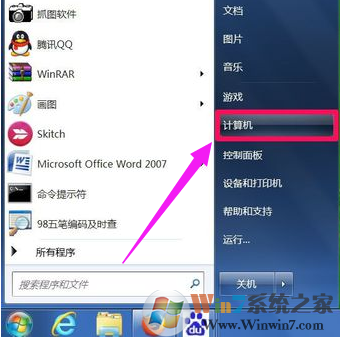
如上图,打开开始菜单中的计算机
2、这时找到菜单栏上并点击“映射网络驱动器”,如下图:
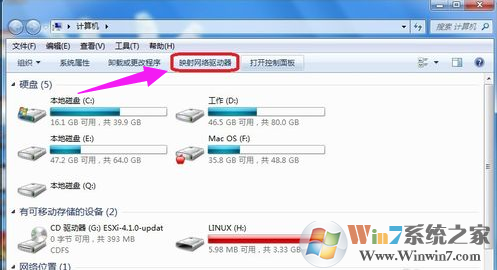
3、会弹出一个网络驱动器的设置窗口
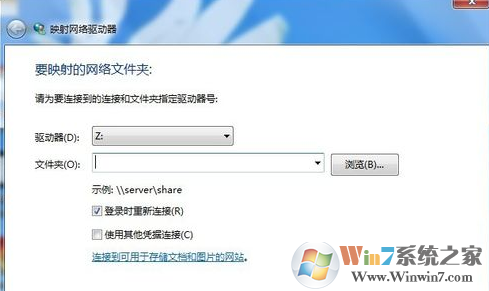
4、驱动器符号的选择。点击驱动器,可以选择系统所剩下的盘符,这里选择“Z”盘。
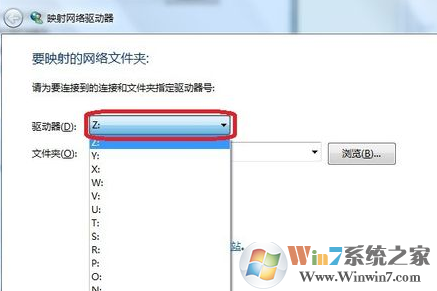
5、选择需要映射的共享文件夹。我们可以直接在下图红色标注框中直接输入共享文件夹的地址,也可以点击右边的”浏览“查看局域网中其它计算机的共享文件夹
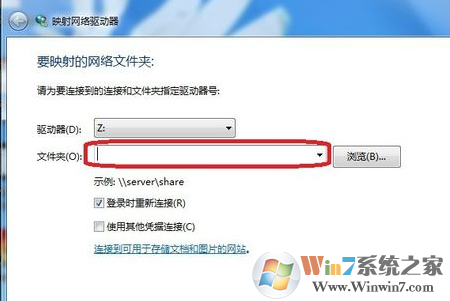
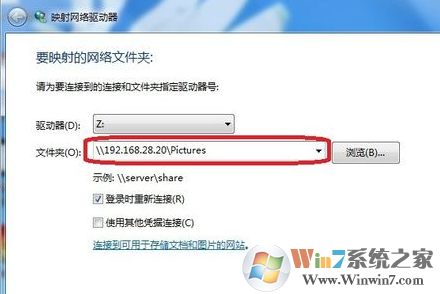
6、直接输入需要映射的共享文件夹的地址,可以使用'\\IP\共享文件夹 的形式;
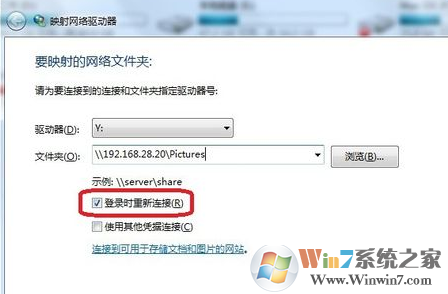
7、登录时重新连接:这个选项的功能是,当下次重启电脑的时候,系统会自动连接我们之前设置好的网络驱动器。如果不选择这个选项,那么每次重启启动系统以后,都要再次设置。
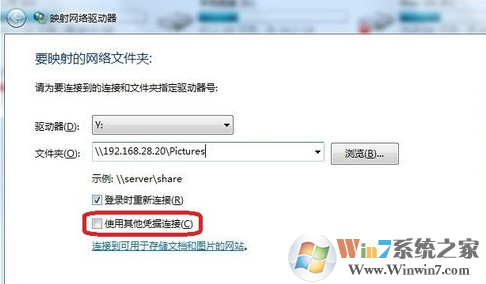
8、使用其它凭据连接:有些服务器共享,处于安全的考虑,需要你输入访问密码。这个选项默认是没有打勾的,如果共享服务器需要输入访问密码,会自动弹出窗口需要输入访问用户名和密码。
9、点击“完成”,系统会为我们映射网络驱动器。然后打开我的计算机,就会在网络位置下看到我们映射的网络磁盘了,双击就可以打开进行操作,十分简单。
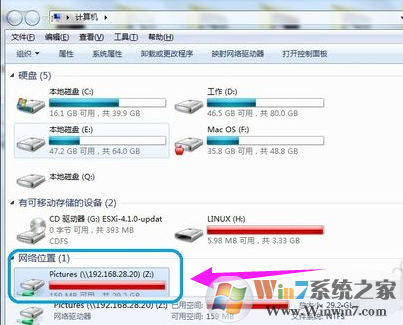
10、如果你想要断开网络驱动器,那么选择想要断开连接的网络驱动器点击右键,选择断开即可。
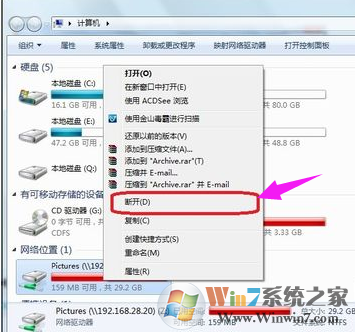
以上就是Win7系统下映射网络磁盘和断开网络磁盘的方法,如果对局域网中某一个共享磁盘经常性的进行操作就可以采用上述方法,映射一下,方面不少哦。
End