Windows7系统还原分为系统自带还原和使用GHOST软件还原备份。
方法一:Win7系统自带还原功能
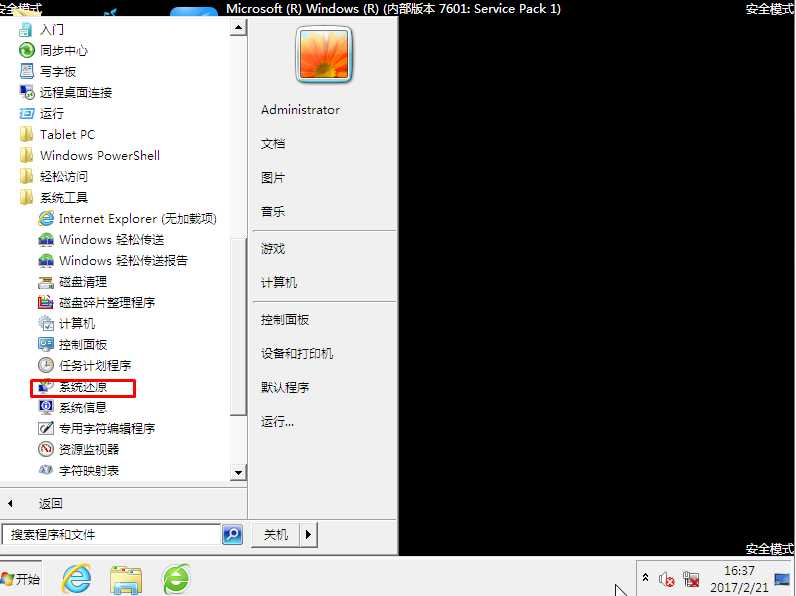
1、点击开始菜单——附件——系统工具——系统还原;
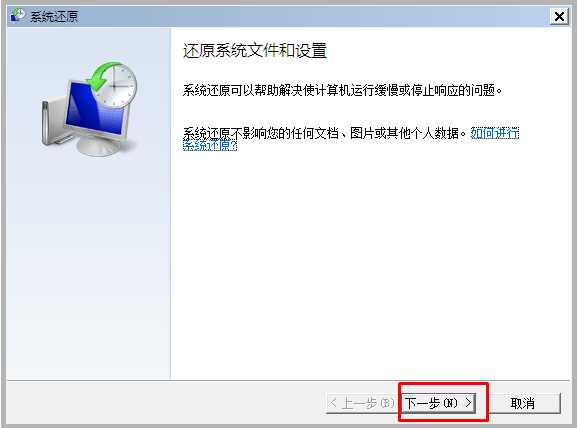
3、出现系统还原界面然后点击“下一步”
 Win7系统之家 www.winwin7.com4、选择一个还原点,然后点击下一步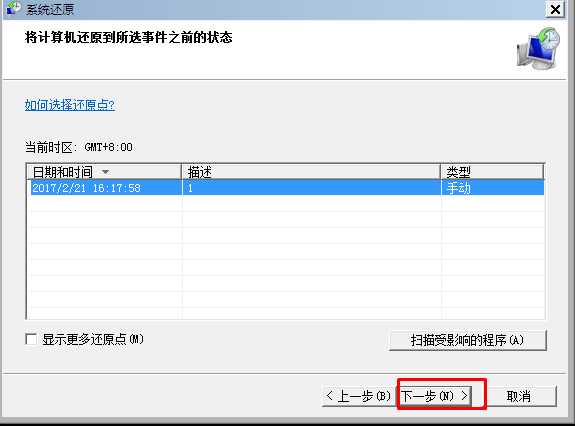
5、确定后,点击完成按钮;
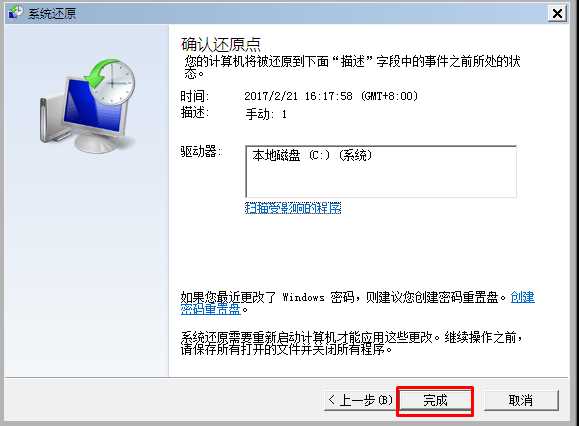
6、再次确认!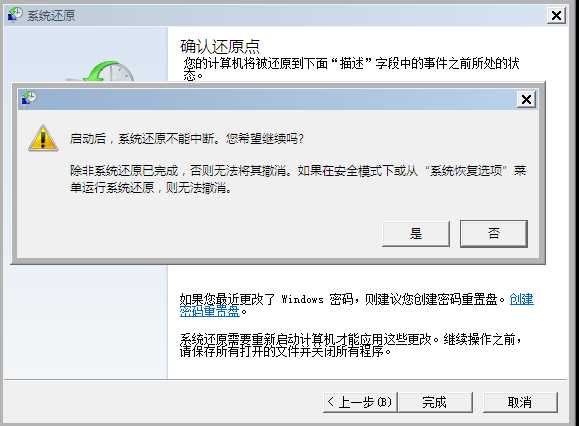
PS:在系统保护打开的情况下或是手动创建了还原点,那就可以按上面的方法进行还原了。
方法二:使用GHOST安装器,一键还原软件还原先前备份的系统 (需要系统中有备份的GHO文件)
推荐:【Onekey Ghost】OneKey Ghost安装器(一键还原)V8.1 纯净版
1、还是打开Onekey ghost 然后选择还原系统,并选择你的备份文件,如下图,选中C盘,点击确定!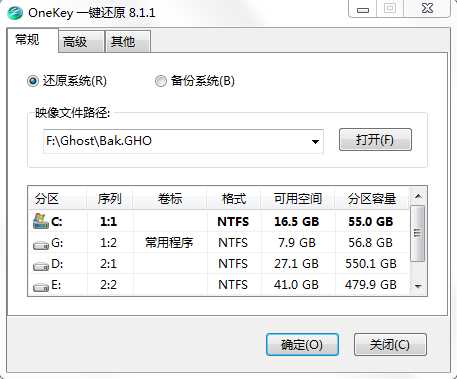
2、接下来又是重启Win7,和备份一样进入开机菜单进行win7系统还原。这个步骤和安装系统有点像。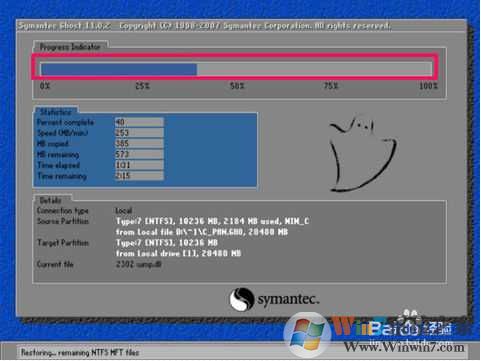
还原后系统就一切OK了,和重装对比要省事不少,驱动什么都不要安装了,也包含你备份时的软件什么的,一步就搞定了。
以上就是Win7系统还原方法了,还有关于一些朋友问到Win7系统还原会怎么样的问题,参考如下:
一、使用Win7系统自带还原:
如果是使用Win7系统的还原点功能对系统进行还原的话并不会对原本的个人文件进行更改,一般只会对设置、系统文件进行还原继而修复系统,所以使用该方法的朋友不必担心会丢失个人资料。
二、使用GHOST工具还原
使用一键还原等GHOST类还原系统,一般是在之前有做过备份,以GHO文件的形式储存在硬盘上,这时如果还原的话,那么整个C盘会恢复到备份时的状态。系统固然能修复好,但是备份后你安装的软件、放置的文件都会消失。(C盘)
总的来说Windows7系统还原是快速恢复系统至可用状态下最好的方法,比起重装危险性要小的多,也是小编推荐大家使用的方法。