系统安装前磁盘分区(推荐使用Diskgenius专业分区软件)
( disgenius在各大U盘启动盘中都有,进PE就可以看到了)
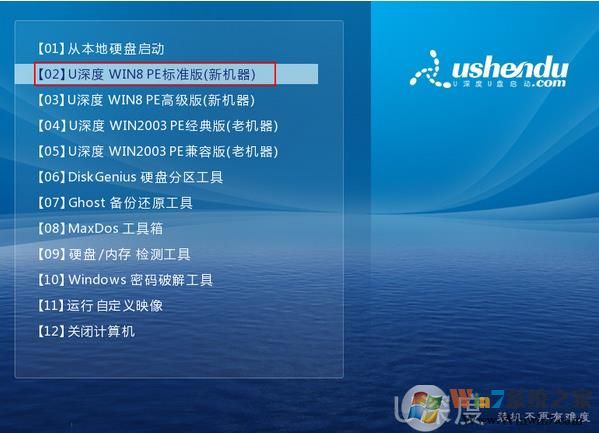
1、将制作好的u盘启动盘连接到电脑usb接口,重启电脑等待出现开机界面瞬间按下启动快捷键,系统会进入到启动项选择窗口,然后选择u盘启动后,系统进入至u深度主菜单,选择【02】u深度Win8PE标准版(新机器),按下回车键确认,如图所示:
PS:随便什么U盘启动盘制作工具中都有Diskgenius
2、借助DiskGenius分区工具给硬盘分区
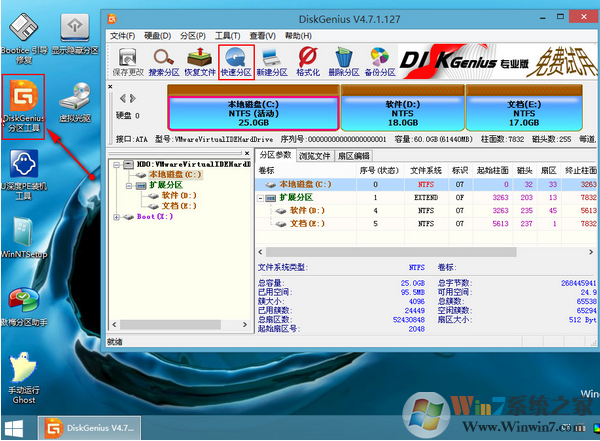
进入win8pe桌面后,双击“DiskGenius分区工具”,在diskgenius分区工具主菜单栏上点击“快速分区”如图所示:
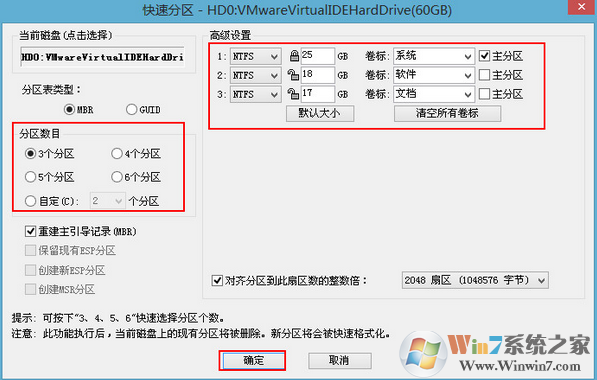
3、在弹出的窗口中选择“分区数目”,在高级设置中可以设置磁盘格式、大小、卷标以及主分区,修改完成后点击“确定”即可;如下图所示:
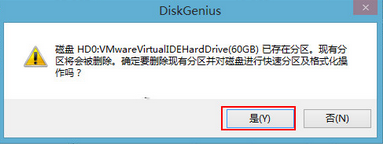
4、接着会弹出警示窗口,我们确认更改信息无误后,点击“是”,开始进行硬盘快速分区,如图所示:
 www.winwin7.com
5、diskgenius分区工具开始硬盘分区工作,将会对所有划分出的硬盘分区进行格式化,如图所示:
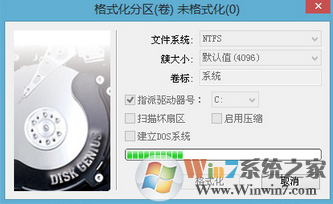
这样子就一键搞定了分区,不过需要注意的是,如果你之前的分区为GPT格式,那么需要在删除所有分区后,转换为MBR分区格式,然后再使用快速分区。
系统安装后磁盘分区:
1、 下载免费的分区助手,安装并运行。磁盘情况如图1所示,从图上可以看到磁盘1上只有一个分区C,约80GB,没有更多的分区。下面就在C盘的基础上快速的创建三个新的分区为例:
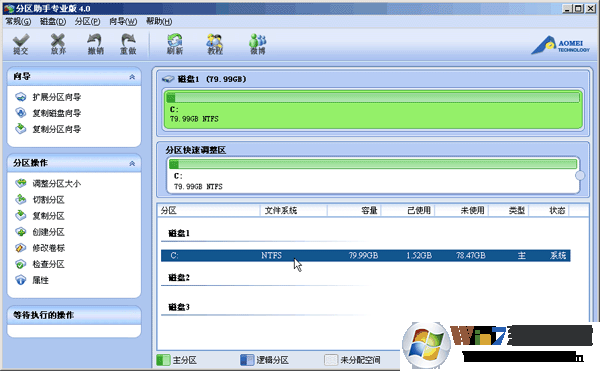
2、 选中C盘,点击鼠标右键,选择“切割分区”,如图2所示:

图2
3、 如图3,在切割过程中您可以调整切割分区的大小,直到您满意为止,如果不作调整的话,默认的是对分区的未使用空间进行等分切割。
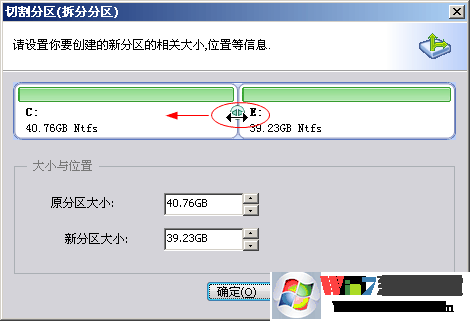
图3
4、 如图4红色框内,三次连续切割以后磁盘1上已经建立了E、F、H三个新的分区:
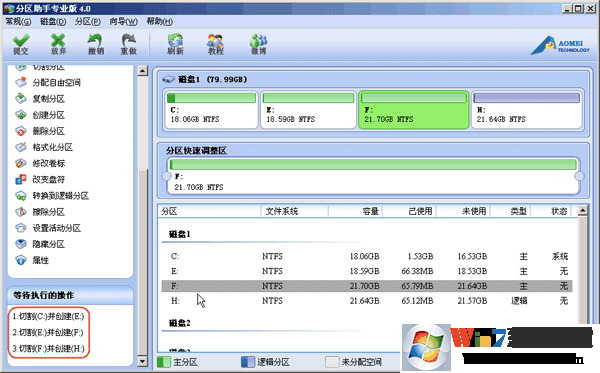
图4
5、 提交以上操作,点击工具栏的“提交”按钮,在弹出的窗口点击“执行”,操作过程中可能要重启电脑,点击“是” 以让程序在重启模式下完成这些等待执行的操作,如图5:
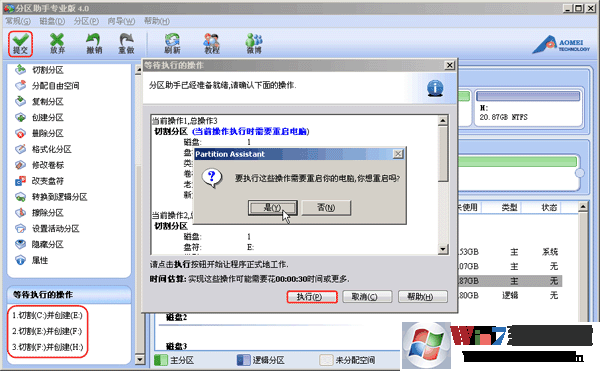
图5
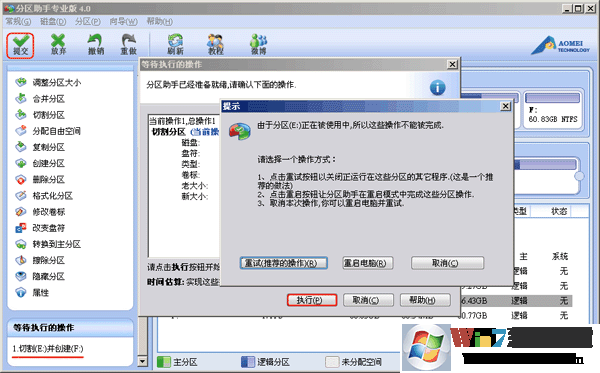
6、 当拆分非系统分区时,不是必须要重启,但是当前被拆分的分区上有程序正在运行,点击“执行”后会弹出,如图6所示的提示对话框,提示关闭正在这个分区上运行的程序,点击“重试”,可以关闭当前正在运行的程序,避免重启:
 同时分区助手还支持,分区合并、分区大小调整,C盘调整等如:Win7怎么合并分区?Win7无损数据合并分区方法
相信看了上面的文章之后,大家就知道怎么进行磁盘分区,如何为自己的硬盘调整合适的分区了,以上教程则Win7系统之家www.winwin7.com整理。