win7如何安装openssl ?不少用户在安装openssl 都遇到了棘手的问题,导致无法正常安装使用。小编在安装openssl 的时候也遇到了不少弯路,最后东拼西凑找到了一个有效的解决方法,在windows 下完美安装了openssl 。在本文中小编给大家分享下安装openssl 的详细配置方法。
步骤:
1.下载ActivePerl 5.24.1
2、ActivePerl下载完成后进行安装,安装后添加变量值。如:ActivePerl安装在C:\Perl64\目录下,则选中Path,单击编辑按钮,将C:\Perl64\site\bin;C:\Perl64\bin;加入其中,确认即可。(推荐安装到C盘,方便后续操作)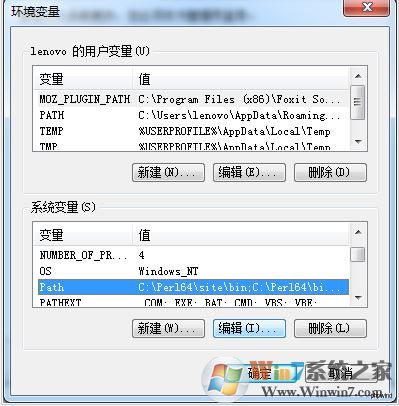
3、安装完成后,按下win+R 打开运行,输入:cmd 点击确定打开命令提示符,然后输入perl -v,按回车,出现下面显示内容,就是成功的: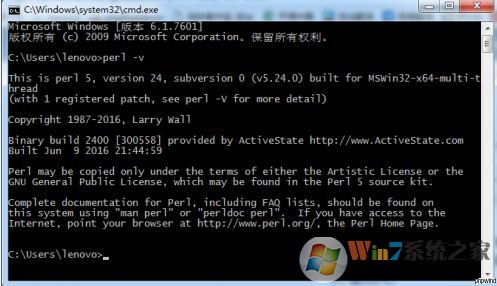
4、接下来安装Microsoft Visual Studio 2010 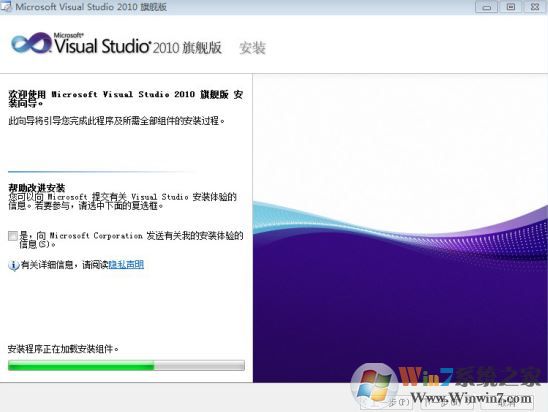
将C:\Program Files (x86)\Microsoft Visual Studio 10.0\VC\bin\amd64;加入系统环境变量(系统在Path路径中可能已添加C:\Program Files (x86)\Microsoft Visual Studio 10.0\VC\bin,如果没有就添加上),
5、安装NASM ,完成安装后同样将其安装路径加入到到系统环境变量Path中.例如:C:\Users\lenovo\AppData\Local\NASM
6、下载OpenSSL,将其解压缩至磁盘根目录下,方便操作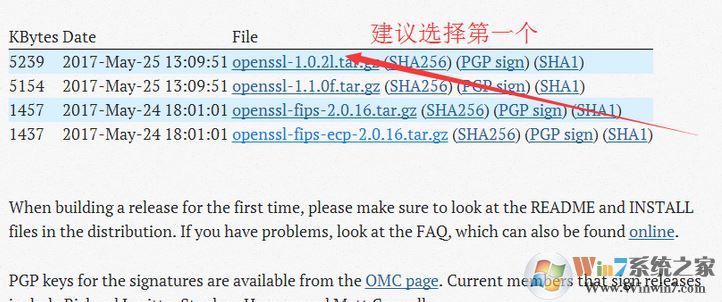
7、打开所有程序,找到在Visual Studio Tools文件夹下的Visual Studio x64 Win64命令提示(2010)工具,如图: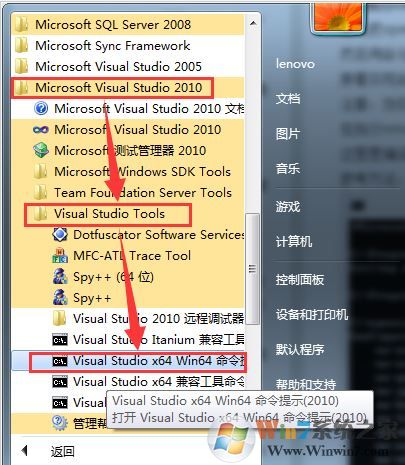
8、进入Visual Studio 2010安装目录 C:\Program Files (x86)\Microsoft Visual Studio 10.0\中
Win7操作系统下载|Win7 X64位旗舰版原版ISO官方镜像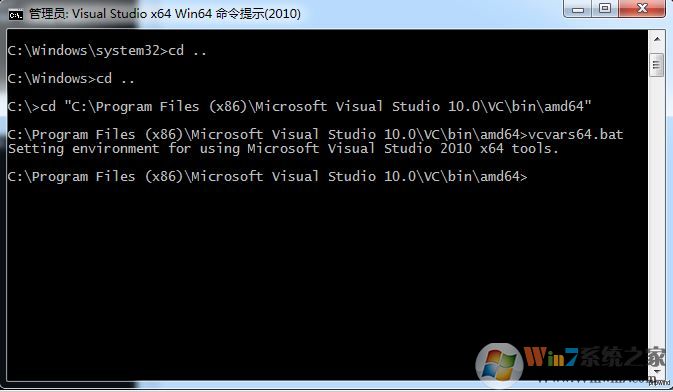
9、首先将命令指向你的openssl目录下 (这里就充分说明了将其安装到C盘根目录的方便之处);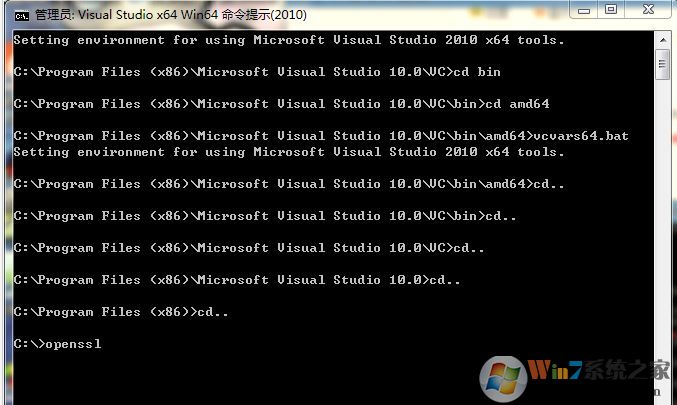
接着实现命令:perl Configure VC-WIN64 no-asm --prefix=C:\openssl
注:当你下载的openssl是高版本的话,如openssl-1.0.2g,需要在这里加上no-asm,表示不使用汇编,如果你不加上的话,在执行nmake命令时会出错。但是如果下载是openssl-1.0.1c,按理说不用加no-asm也可以成功。
10、接着输入:
perl Configure VC-WIN64A
11、然后 输入命令:ms\do_nasm
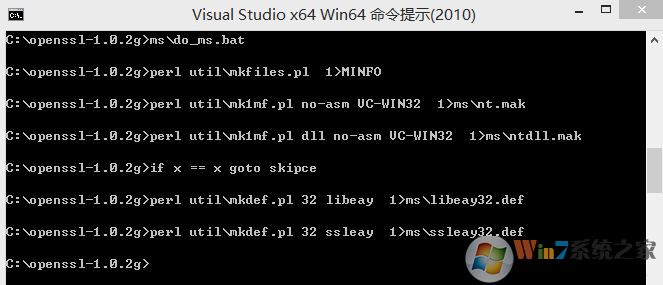
12、 输入命令:ms\do_win64a
13、将命令提示符定位到C:\Program Files (x86)\Microsoft Visual Studio 10.0\VC\bin\amd64 (VS2010安装位置), 然后输入 vcvars64.bat,会显示Setting environment for using Microsoft Visual Studio 2010 x64 tools. (必须要进行操作)
14、再次将命令提示符定位到 openssl源码目录下 cd C:\openssl
输入命令:nmake -f ms\nt.mak ; 执行完后会在openssl-1.0.1g目录下生成out32和tmp32两个文件夹,out32文件夹中会生成两个静态库和一些执行文件,tmp32文件夹中会生成相应的汇编文件。
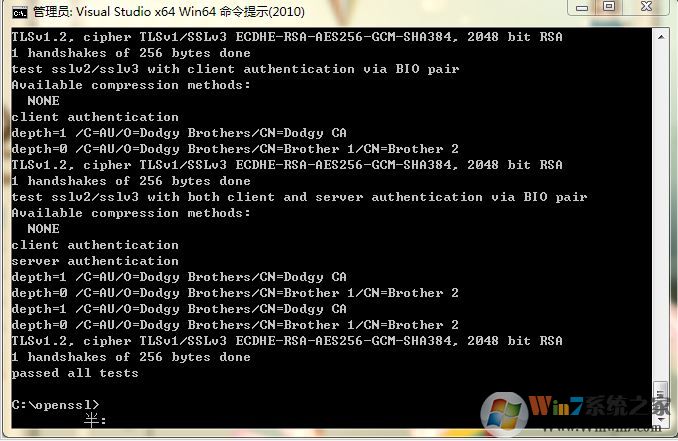
15、然后 输入命令: nmake -f ms\nt.mak test 检查上一步编译是否成功,如果成功则最后显示“passed all tests”字样,如图:
16、最后执行命令:nmake -f ms\nt.mak install 操作完成!
以上就是windows 下安装openssl 的操作方法!
End