在Win10系统下,我们打开此电脑就可以看到磁盘容量,可用空间等,默认会显示已使用容量的颜色条,当剩余空间充足时,显示为蓝色,空间不足时,显示为红色,阈值应该为总容量的10%。当然了,并不是所有的用户都喜欢这个颜色条,那么这个颜色条怎么去掉呢?下面的方法不仅对Win10有效,也对其它系统有效。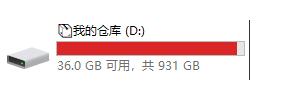
修改步骤如下:
1、在开始菜单或运行中输入 regedit ,打开注册表编辑器,展开至HKEY_LOCAL_MACHINE\SOFTWARE\Classes\Drive。
如果之后还要恢复,可以先进行备份注册表,右键点击Drive,选择 导出,将.reg文件保存至任意位置。
2、选中Drive,在右边找到TileInfo,双击,在数值数据输入框中,删除 System.PercentFull; ,后面有分号就连同分号一起删除。
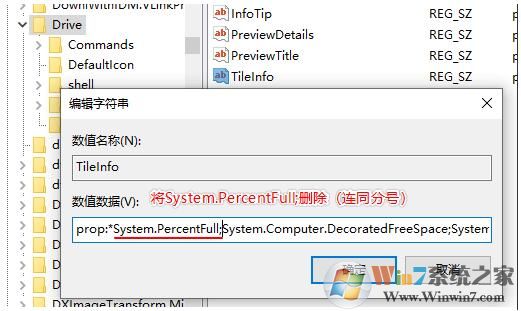
比如prop:*System.PercentFull;System.Computer.DecoratedFreeSpace;System.Volume.FileSystem删除后变为prop:*System.Computer.DecoratedFreeSpace;System.Volume.FileSystem。
4、注册表修改完成之后,关闭所有文件资源管理器窗口,再次打开此电脑就可以看到效果。也可以直接在任务管理器中重启文件资源管理器。

隐藏颜色条后,下方会显示磁盘分区的文件系统类型(NTFS),如果想隐藏它,可以继续编辑注册表中TileInfo的数值数据。
5、删除System.Volume.FileSystem,如果后面有分号的话连同分号一起删除。比如上述的prop:*System.Computer.DecoratedFreeSpace;System.Volume.FileSystem删除后变为prop:*System.Computer.DecoratedFreeSpace; 。
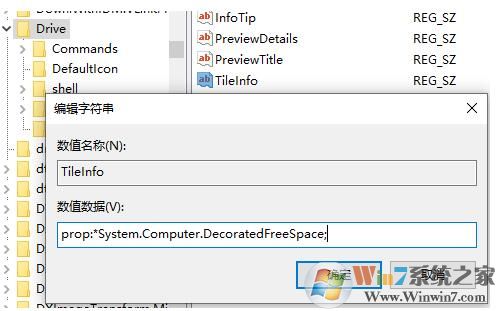
6、执行上述操作使其生效,效果如下图所示。

如果想恢复为系统默认,可以双击导入保存的.reg文件,它可能会出现一个错误提示,不过没有关系。也可以通过重新添加以上删除的数据来恢复磁盘颜色条