一:Win7系统中最重要的EXE文件和Lnk(快捷方式)打开方式还原
lnk文件打开方式还原
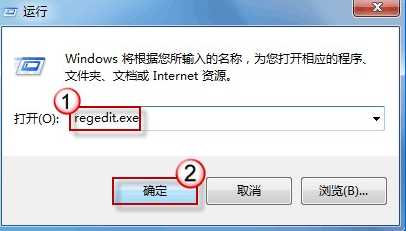
1:按组合键“Win+R”调出运行命令框,在“打开”栏中键入regedit.exe,回车,打开注册表编辑器。(
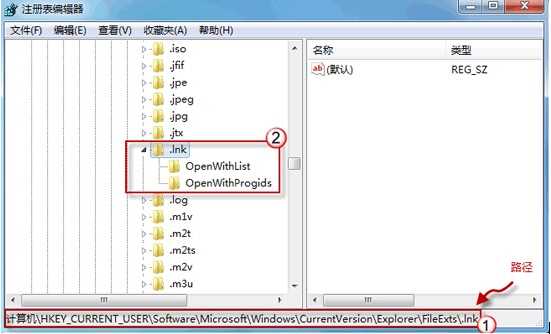
2、在打开的注册表编辑器中,定位到HKEY_CURRENT_USER\\SOFTWARE\\MICROSOFT\\WINDOWS\\currentversion\\Explorer\\FileExts\\.lnk 路径。(如下图所示)请将除了openwithlist和 openwithprogids这两项以外的其他项全部删除。
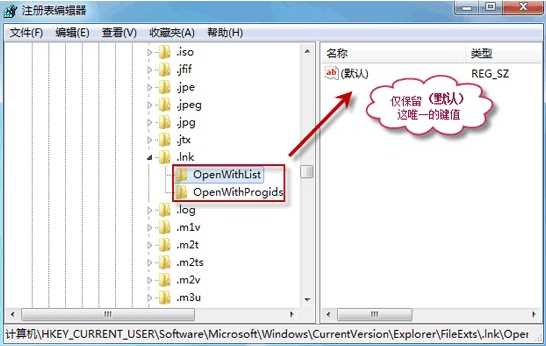
3.、分别展开openwithlist和openwithprogids。在右边细节窗口中,请将除默认键值以外的所有键值也都删除。
EXE文件打开方式还原
1、按“Win+R”打开“运行”窗口,输入“cmd”命令按回车运行。
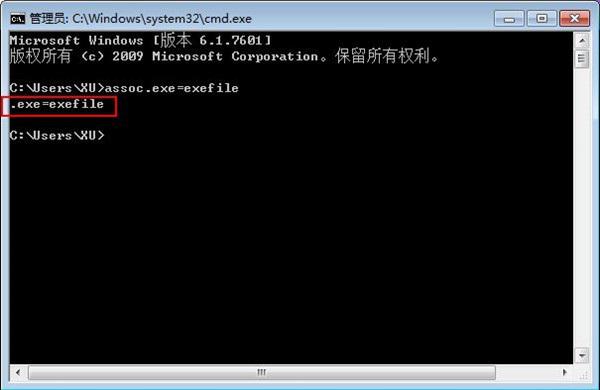
2、在打开的命令提示符光标处输入“assoc.exe=exefile”。
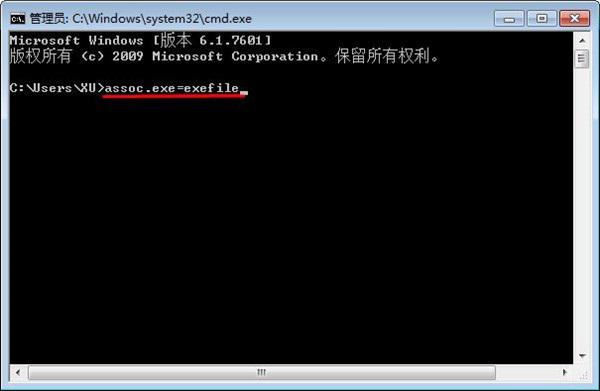
3、此时屏幕上显示“.exe=exefile”,关闭命令提示框并重启电脑。www.winwin7.com
lnk文件和EXE文件是无法使用选择打开方式来还原的,所以要用上面的两种方法。(www.Winwin7.com)
其他文件打开方式还原:
方法一:最简单
右键选择文件,然后在打开方式中重新选择默认的打开程序即可。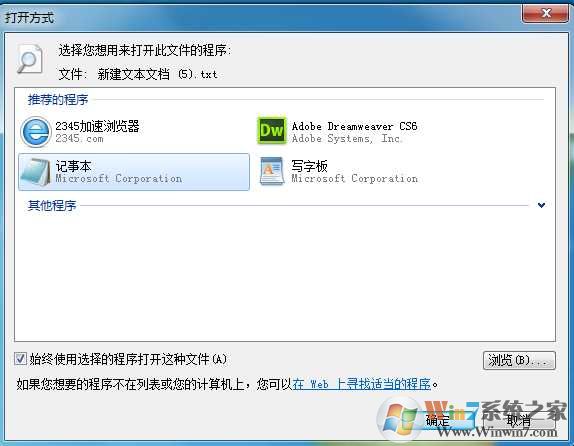
方法二:根据扩展名来指定文件关联
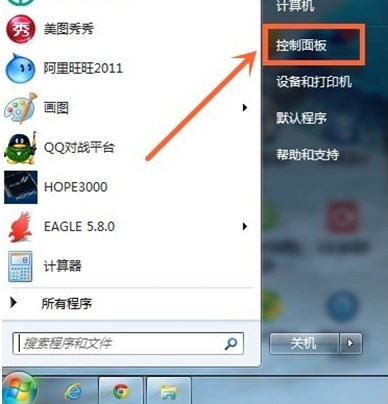
1、首先从Win7开始菜单中,找到“控制面板”,并点击进入,如下图所示:
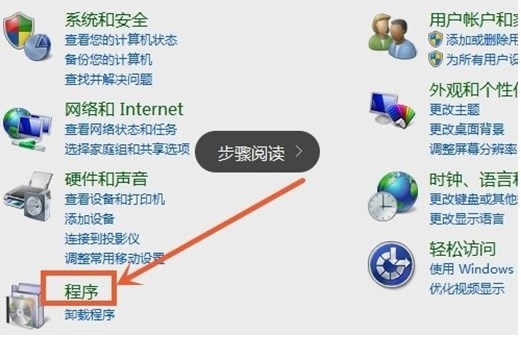
2、进入控制面板之后,我们再找到“程序”设置,如下图所示:
3、、进入程序设置后,我们再点击进入“默认程序”设置,如下Windows7图所示: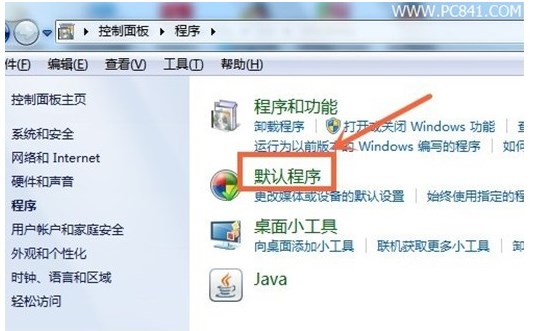
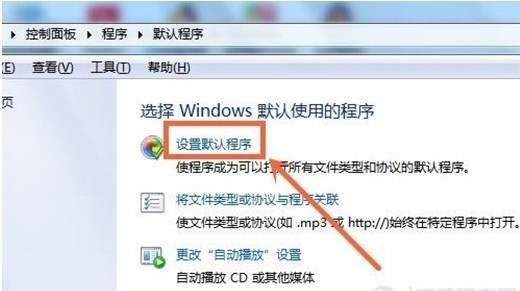
4、进入默认程序设置后,可以看到里面有多种默认程序设置选项,包括可以设置浏览器、视频文件等打开方式,这里我们先进入“设置默认程序”如下图所示:
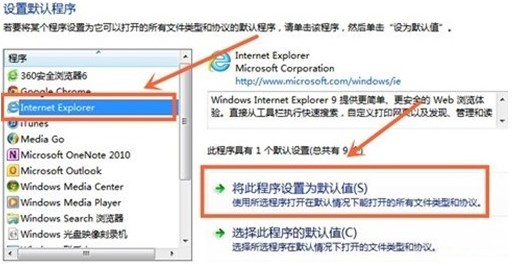
5、进入设置默认程序后,我们在此可以更改默认浏览器程序,比如我们需要将IE浏览器设置默认浏览器,那么只需要在左侧选择IE浏览器,然后在右侧操作中选择“将此程序设置为默认值”即可,如下图所示:
6、另外我们还可以“默认程序”设置,选择第二项的“将文件类型或协议与程序关联”,里面可以更改MP3、视频文件的打开方式,如下图所示:
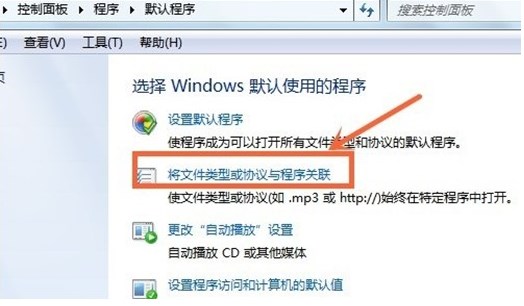
具体方法选择需要更改的音频或者视频格式,然后选择“更改程序”之后选择自己喜欢的即可,具体如下图所示: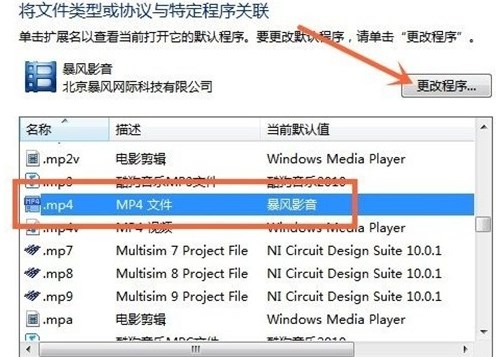
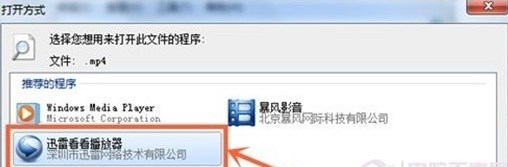
以上就是Win7系统打开方式怎么还原的所有教程了,希望对大家有帮助哦。