在Win10系统下微软推荐使用Windows PowerShell来替代CMD命令提示符,不过很多用户可能不太熟悉使用方法,比如简单的格式化磁盘命令,如果你有兴趣不妨随小编一起来学习一下相关命令和使用方法。
操作步骤如下:
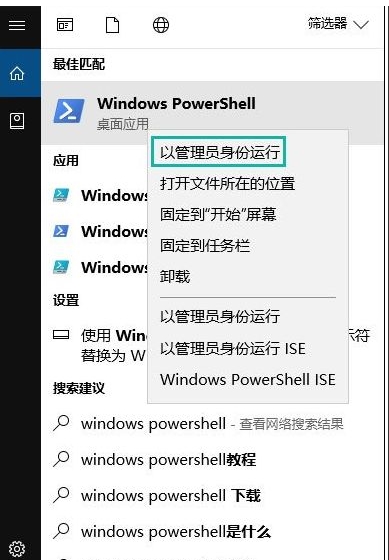
1、首先打开Windows PowerShell,按下 Windows + S 快捷键——在小娜搜索中输入「Windows PowerShell」并右键 Windows PowerShell 以管理员身份运行。更快捷的方法是用WIN +X键。
2、执行命令:
Get-Disk Cmdlet
可以查看到连接到当前 Windows 10 PC 的所有物理磁盘和 U 盘。
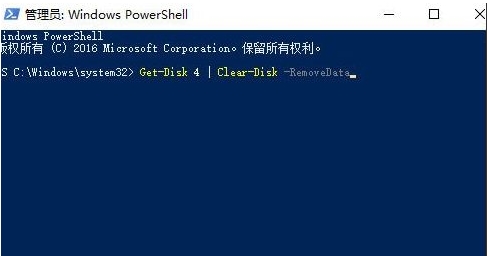
3、如果「移动硬盘」在第4磁盘,我们就可以执行如入命令清理驱动器:
Get-Disk 4 | Clear-Disk -RemoveData
执行上述命令时,请确保要清理和格式化的磁盘编号(4)填写正确,否则清除了错误的驱动器会导致数据丢失。
4、执行如下命令以使用 NTFS 文件系统来创建新分区,并为磁盘分配名称:
New-Partition -DiskNumber 4 -UseMaximumSize | Format-Volume -FileSystem NTFS -NewFileSystemLabel Udisk
上述命令中,要格式化的驱动器磁盘号 -DiskNumber 为 4,要分配的磁盘名称也就是磁盘卷标 -NewFileSystemLabel 为 Udisk,请按你自己的情况更改。
5、执行如下 PowerShell 命令为格式化好的磁盘分配一个驱动器号:
Get-Partition -DiskNumber 4 | Set-Partition -NewDriveLetter G
OK,到这时我们就完成了PowerShell磁盘格式化和盘符操作的命令,相信以上方法对大家有一定的帮助。