解决步骤如下:
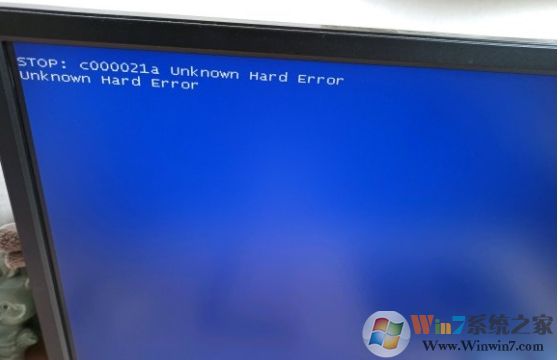
1、首无我们们可以判断电脑硬盘引导出错或是分区表损坏
尝试使用U盘启动盘进入WinPE系统中,然后找到系统引导修复工具进行自动修复。
2、倘若无法修复,那么我们就需要先重装系统试试了,通常来说,如果是软件层面的问题,重装基本上都可以修复。
3、如果我们重装系统还是不行,那么排除软件的问题,很有可能是我的电脑硬件有问题了,那么这个时候我们就需要排查具体是那个硬件有问题了。
排查方法一:看看是不是硬盘连接线松动了,这个时候我们可以把硬盘重新连接一下看看。
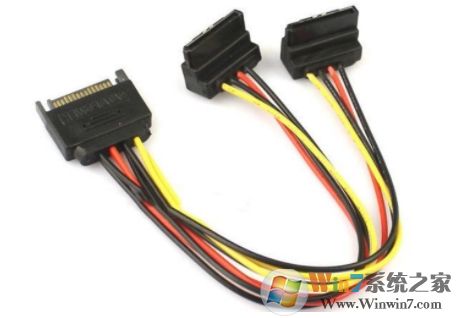
排查方法二:如果重新插拔硬盘线接头还是不行,那么我们就需要看看是不是电脑的硬盘有问题,可以更换一个硬盘尝试一下。
排查方法三:如果硬盘也没有问题,那么下面我们可以尝试看看是不是电脑的内存条松了或者内存条有灰尘导致的。
4.试着重装系统,大多数unknown hard error报错,重装系统都可以解决。
5.检查硬盘数据线或者更换硬盘测试,如果前面重装系统之后问题依旧,那就很大可能问题出在硬件上了。
通常大家先可以试试对硬盘重新分区,然后重装系统,无法重装或是重装后故障依旧,那么可能 换一个硬盘试试。