S yswow64(Windows-on-Windows 64-bit)是一个Windows操作系统的子系统, 能够运行32-bit 应用 windows操作系统程序, 并且在所有的64-bit 版本的windows上都存在,包括:Windows 2000 Limited Edition Windows XP Professional x64 Edition,and IA-64 64-bit版本的Windows Server 2003 64-bit版本的Windows Vista 64-bit版本的Windows Server 2008 64-bit版本的Windows 7在Windows server 2008 R2上,这是一个可选组件。WoW64被设计用来处理许多在32-bit Windows 和64-bit Windows 之间的不同, 尤其是在Windows自身的结构变化上的不同。可以负责任的说syswow64是一个很重要的文件夹,你的64位win7旗舰版能运行32位的软件全靠它。
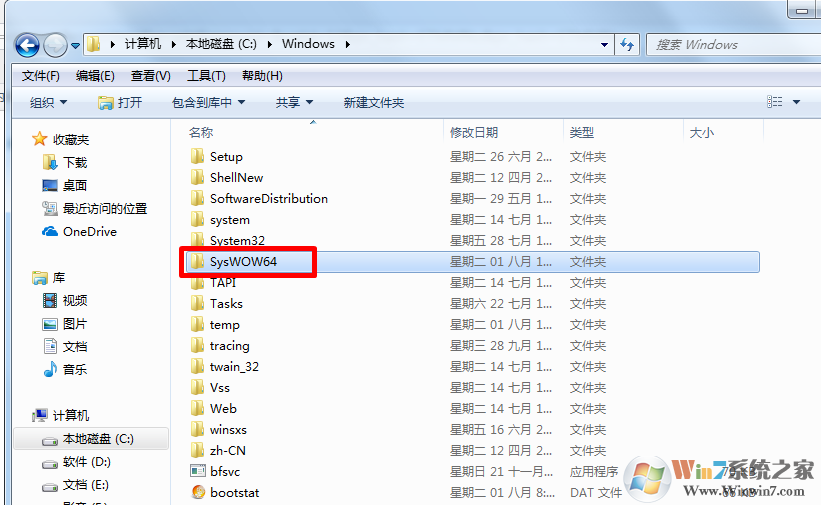
Syswow64文件夹可以删除吗?
看到这里想必大家都明白Syswow64文件夹是什么了吧?还用小编解释可以删除吗?当然是不能删除了,删除后你的系统就会崩溃,提示缺少各种文件。
一般情况下会查看c盘内文件夹是什么的用户都是因为遇见win7系统c盘太满了的情况,这里小编不建议去删除这些文件夹,小编这里就为大家提供一个非常好用的c盘清理教程:C盘空间越来越小导致C盘空间不足怎么办?怎么清理c盘空间?
总结:以上就是win7系统下Syswow64文件夹的详细介绍了,希望对大家有帮助End