Installer文件夹是Windows Installer 服务的缓存文件夹,用于防止MSI应用程序安装包的缓存数据文件,系统中安装的msi安装格式的程序越多,它的体积就越大。那么我们可以删除它吗?
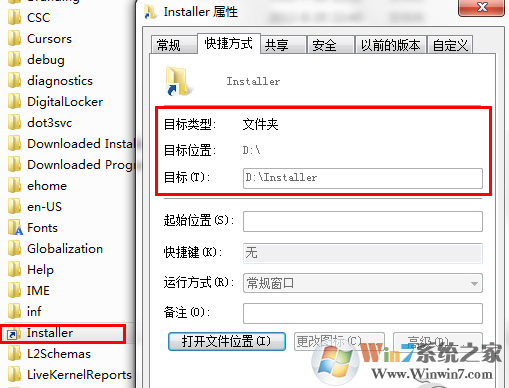
Installer文件夹可以删除吗?
Installer 文件夹下的文件不能随便删除。该文件夹的目的是缓存基于MSI安装包的应用程序安装数据。在应用程序安装、更新、删除时,其中的数据可用于确认旧版本的文件是否存在,安装程序在下一步需要做什么。每台电脑上,这些数据都是不同的,如果删除了 Installer 文件夹中的文件,然后想把它从其他电脑中复制回来解决遇到的应用程序安装问题,是不可能的。删除这些数据文件之后,基于MSI的应用程序可能会出现无法启动、运行出错等问题,必须进行专门的而且复杂的修复才可以解决。
Installer文件夹如何清理?
Windows Installer文件清理工具 V3.1.0.180 绿色版
方法/步骤:
在使用清理工具之前我们要先显示隐藏的文件
1、使用Windows+E快捷键,调出资源管理器→C盘(系统盘)。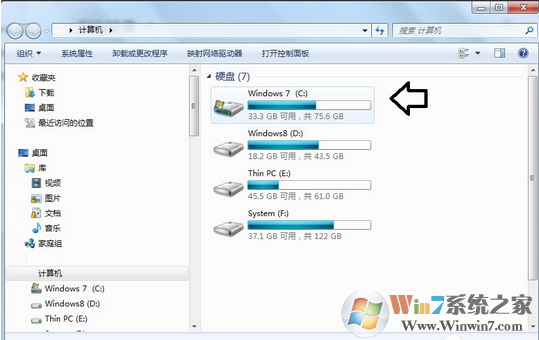
2、Windows文件夹下有一个Windows Installer文件夹,这是一个系统文件夹,这里的文件不能随意删除,否则一些软件(比如Office)有问题,都会来这里调用相应的文件修复程序的。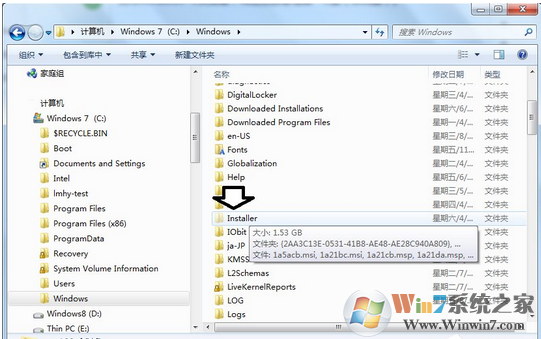
3、因为该文件夹的重要性,所以这是一个隐藏的文件夹,如果没有找到,可能是隐藏了,可以在文件夹选项中将其显示出来。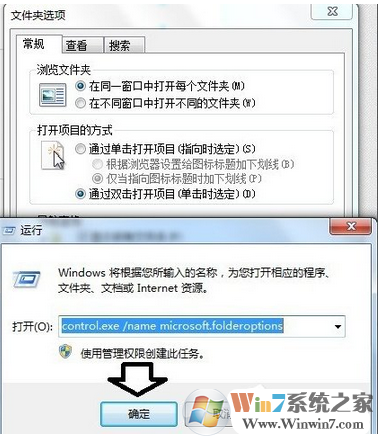
4、开始→运行(或者使用Windows+R快捷键调出运行)→输入:control folders点击确定(或者按回车键)执行命令打开文件夹选项设置框。
5、文件夹选项→查看→高级设置→去除隐藏受保护的操作系统文件(推荐)前的选中项,再点选显示隐藏的文件、文件夹和驱动器→确定。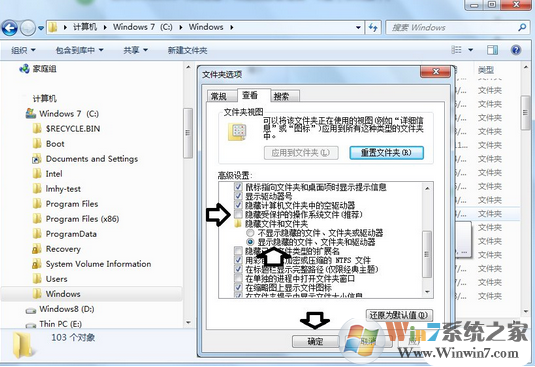
6、那么这么庞大的文件夹如何清理呢?可以使用专用的工具(Windows Installer文件清理工具 )清理。下载、解压、打开即可(无需安装)。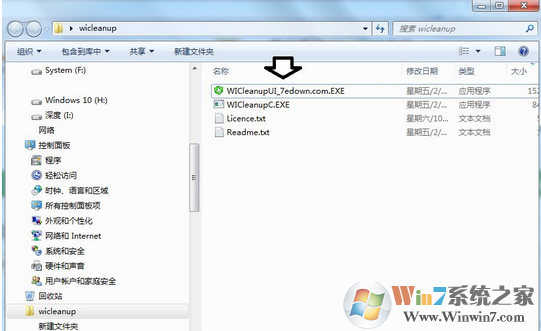
7、点击扫描按钮。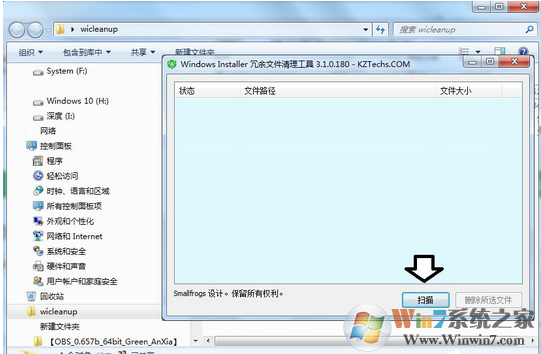
8、稍后(按钮灰色,不可使用)……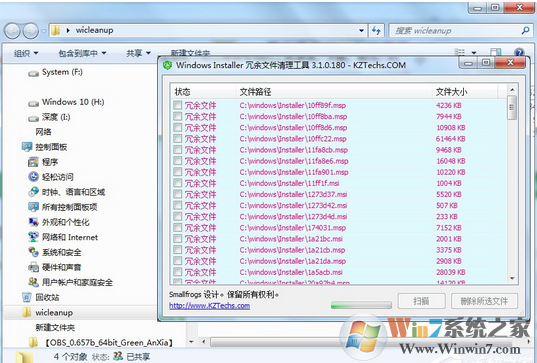
9、直到全部结束,删除所选文件的按钮才可以使用。但是,这个程序没有全选的按钮,只能一个个删除。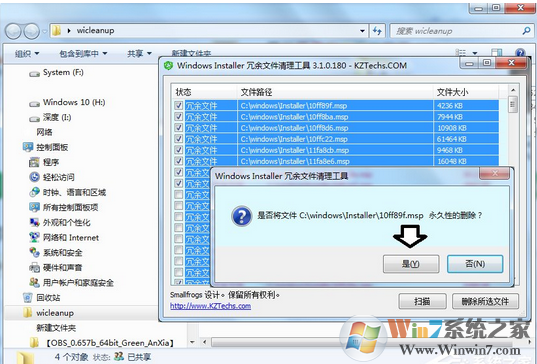
总结:以上就是Installer文件夹的详细介绍以及清理方法了,请大家千万不要删除这个文件,按照小编给出的清理方法清理就好。