步骤一:生成电池检测报告
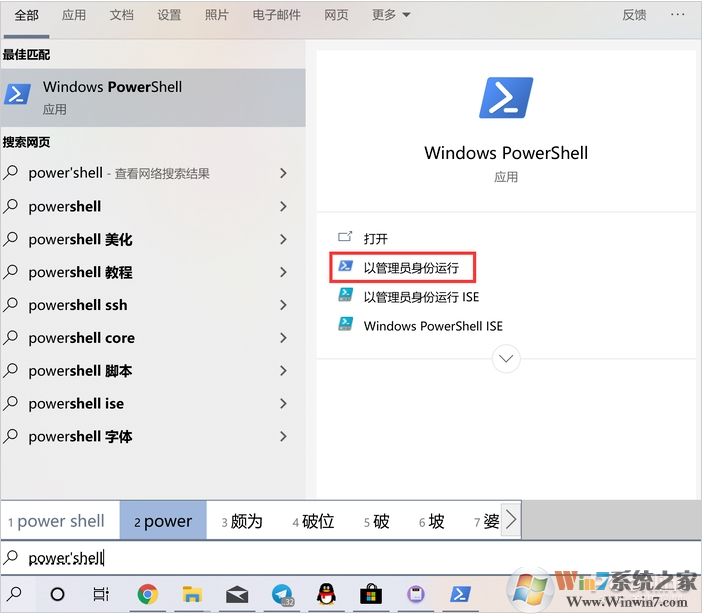
1、首先我搜索“Windows PowerShell”,然后点击“以管理员身份运行”,如下图;
2、打开之后,我们在PowerShell中输入以下命令,可以直接复制粘贴。
powercfg /batteryreport
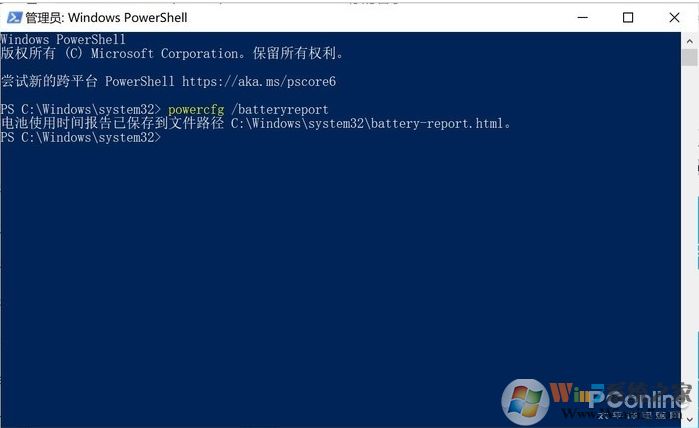
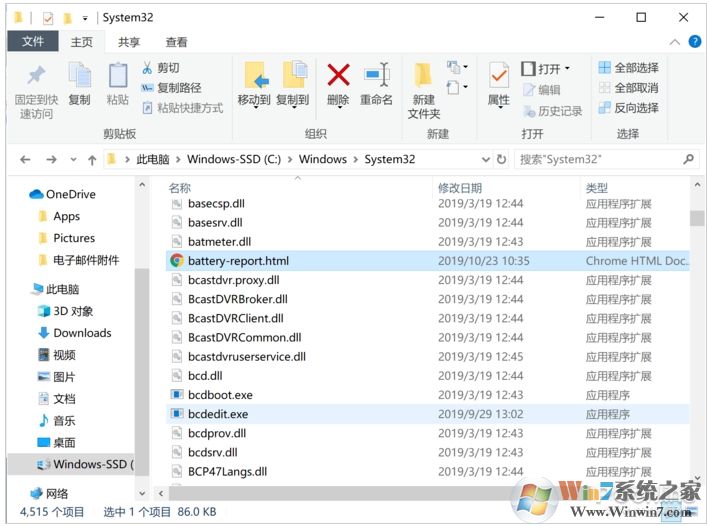
3、回车之后,Win10系统就会在C:\Windows\System32目录下,生成一个“battery-report.html”文件了。这就是关于电池电量的详细报告,这是一个html文件,可以使用浏览器打开。
如果想要更改生成目录,可以使用:powercfg /batteryreport /output "C:\battery_report.html"
步骤二、查看电池电量报告
battery-report.html中所包含的电池信息非常详细,它可以呈现各种数据,下面教大家怎么看!毕竟是英文的哦!
1、电池概况
在一开始,我们就可以读取到笔记本电脑的概况信息,电池概况也有呈现,如下图。
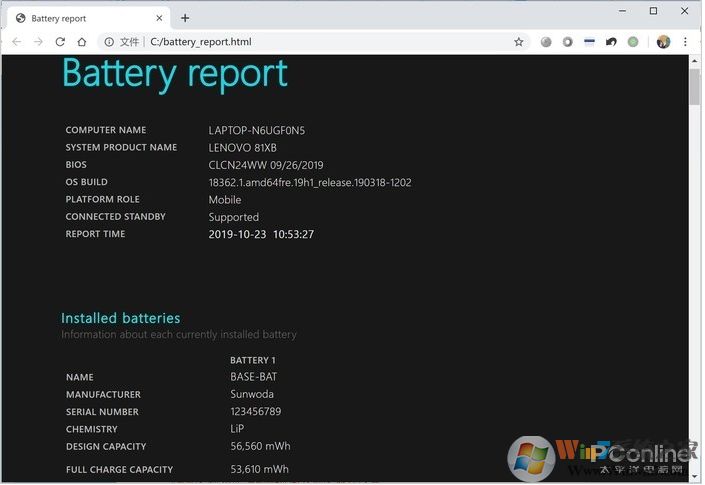
如上图“DESIGN CAPACITY”和“FULL CHARGE CAPACITY”,这两项分别是电池的设计容量和满电容量,是通过读取电池信息得到的。我们可以粗略通过这两个数据判断电池是否有衰减,如果发现“FULL CHARGE CAPACITY”大幅小于“DESIGN CAPACITY”,那么电池衰减可能就比较厉害了。但这个信息也不一定完全准确,要结合其他信息判断,且往下看。
2、电池电量变化
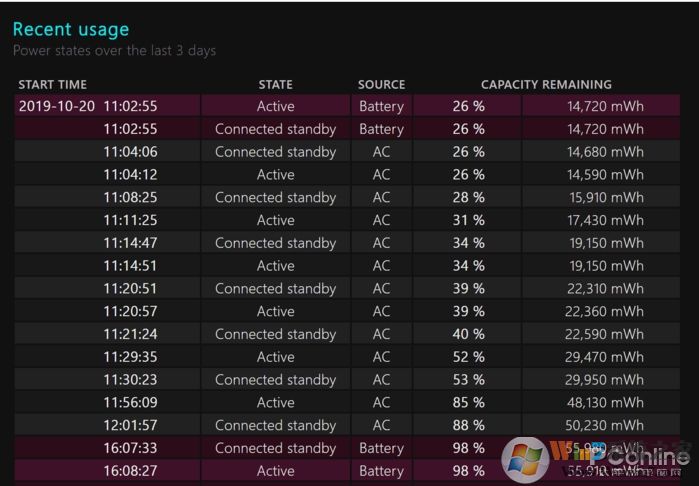
我们可以在报告中“Recent usage”一栏中,观察到电池近三天的电量变化情况。
还有下面的图标可以查看
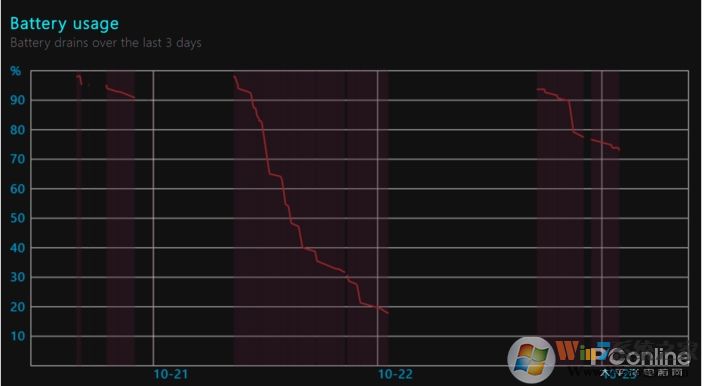
在“STATE”(状态)中,有“Active”(活动)和“Connected standby”(连接待机)等情况,而“SOURCE”(电源)中,则可以观察到电源来自“Battery”(电池)还是“AC”(交流电)。之后一栏则是电池电量的变化了,判断电脑掉电快到底是耗电异常还是容量衰减,这个数据很有参考价值。
3、使用时长
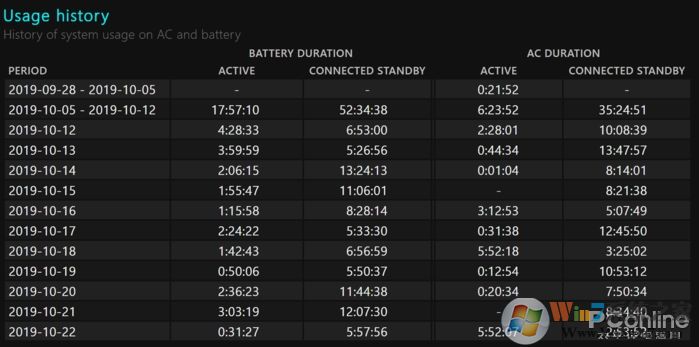
在“Usage history”一栏中,可以看到电脑每天“ACTIVE”(活动)和“CONNECTED STANDBY”(连接待机)的市场。有时候电量消耗太快是因为电脑莫名其妙唤醒,没有待机,在这里可以查看耗电太多是不是这一原因。
4、电池历史容量
这里可以看到电池的“FULL CHARGE CAPACITY”(满电容量)和“DESIGN CAPACITY”(设计容量)的数值变化。和前面读取而来的信息不同,这是通过耗电、充电计算得出的数据,可以和前面的数据相互参照,判断电池的衰减情况。

通过查看Win10生成的电池检测报告之后,我们就可以比较详细的了解自己电脑的电池健康信息了,损耗怎么样,也就可以一眼看出了!