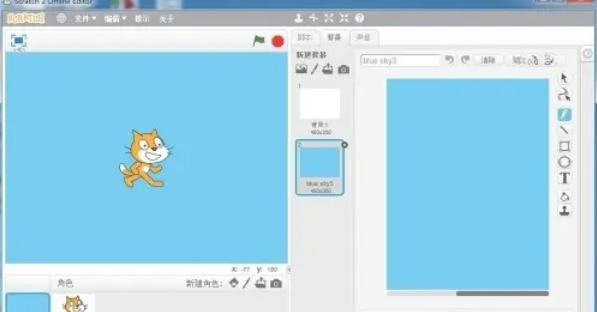
Scratch是一款非常专业的编辑工具,大部分小伙伴对于如何制作蓝天背景,还不是很了解。本文为大家带来关于scratch制作蓝天背景的方法教程分享,快一起来看看吧!
scratch怎么制作蓝天背景
第一步
启动Scratch软件(在线版或离线版)。确认当前处于「代码」或「造型」选项卡(默认显示舞台)。
第二步
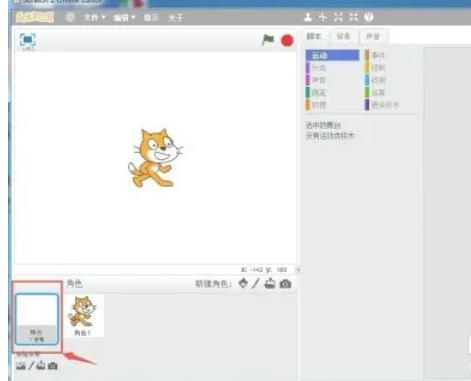
在右下角 「舞台」 区域点击选中(舞台边框会高亮显示)。
第三步
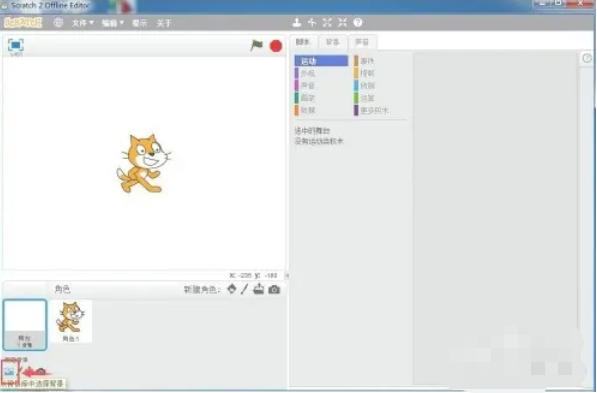
点击上方菜单栏 「背景」 选项卡(位于「代码」右侧)。点击 「选择背景」 按钮(或右键舞台 →「背景」→「从背景库选择」)。
第四步
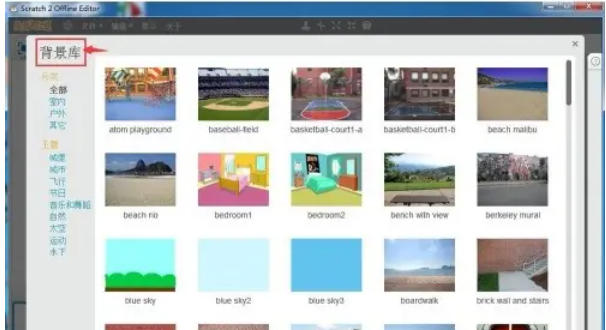
找到 「户外」 分类(左侧列表)。浏览并点击 蓝天背景图(如 Blue Sky 或 Blue Sky2)。点击右下角 「确定」 按钮完成添加。
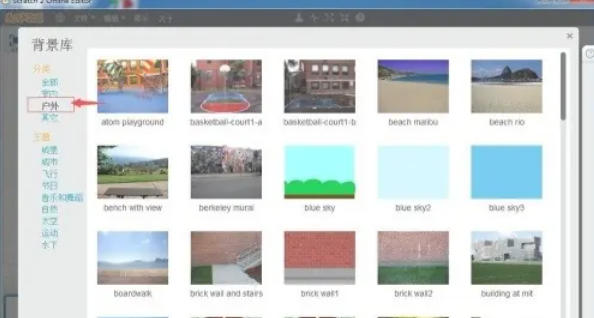
第五步
返回主界面,检查舞台是否显示蓝天背景。拖动背景图片可重新定位。右键背景 →「复制」或「删除」可管理多个背景。
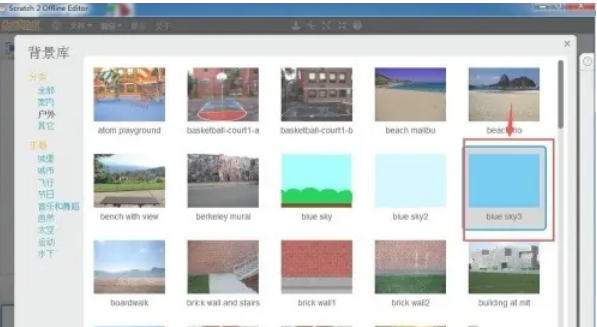
第六步
点击「背景」→「填充工具」(油漆桶图标)。选择蓝色色块(如 #87CEEB 天蓝色),点击舞台填充。