autocad软件中,我们为了便捷,快速,是可以直接进行批量打印的。那么,你知道具体如何操作吗?这里为大家带来关于批量打印的详细教程分享,想了解的小伙伴快一起来看看吧!
cad批量打印怎么用
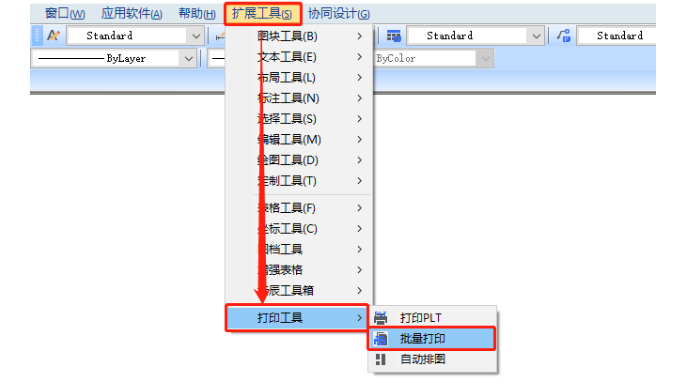
第一步:首先打开CAD软件,在CAD中打开需要打印的图纸,打开需要打印的图纸文件,调用CAD批量打印命令,在菜单栏中依次点选【扩展工具】—【打印工具】—【批量打印】,即可调出【批量打印设置】对话框,或是在功能区依次点选【扩展工具】—【图档】—【批量打印】,即可调出【批量打印设置】对话框;
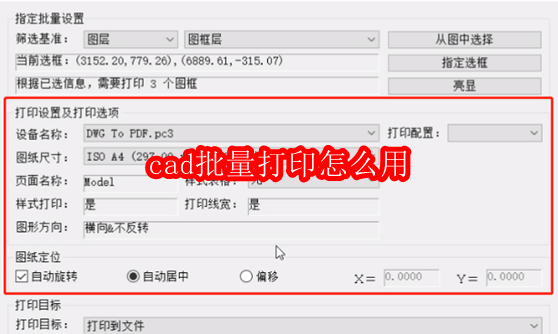
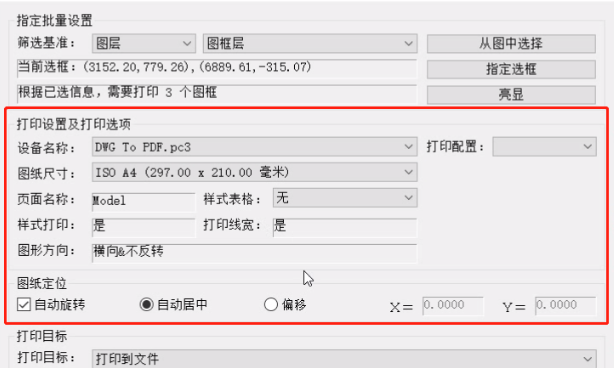
第二步:在【批量打印设置】对话框中设定批量设置的帅选基准为【图层】-【图框层】,在打印设置及打印选项中,设置设备名称和图纸尺寸等,图纸定位中默认选择【自动旋转】和【自动居中】;
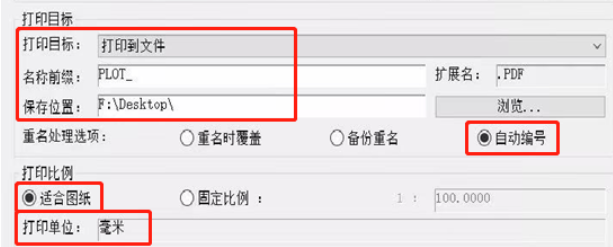
第三步:将打印目标设置为【打印到文件】,设置名称前缀和保存位置,重名处理选项默认【自动编号】,打印比例选择【适合图纸】,打印单位为【毫米】,打印顺序根据图纸放置顺序选择,点击【确定】,就可以进行批量打印了
End