其实ink文件应该是Lnk文件,即我们所说的快捷方式
lnk文件是用于指向其他文件的一种文件。 这些文件通常称为快捷方式文件.通常它以快捷方式放在硬盘上.以方便使用者快速的调用。其扩展名为.lnk。
ink打开方式异常怎么修复?
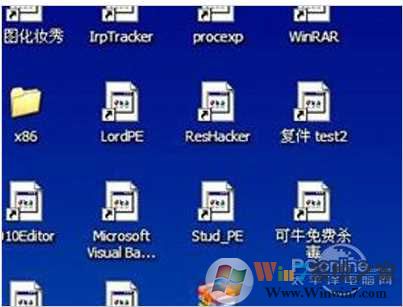
有时lnk文件图标异常,变成未知或是变成一个图标和外观,而且可能打不开,这时就需要修复了。
www.winwin7.com
按组合键“Win+R”调出运行命令框,在“打开”栏中键入regedit.exe,回车,打开注册表编辑器。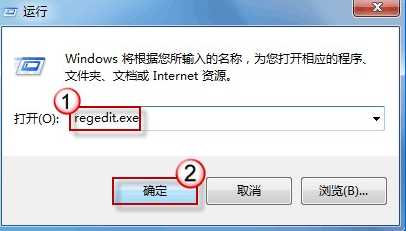
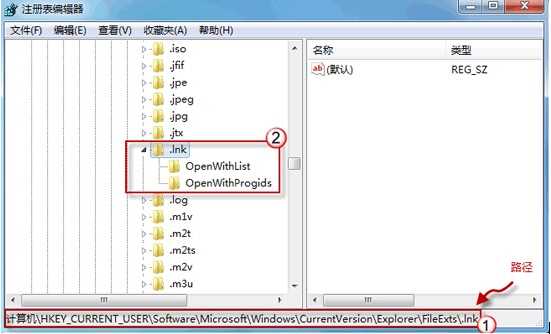
2、在打开的注册表编辑器中,定位到HKEY_CURRENT_USER\\SOFTWARE\\MICROSOFT\\WINDOWS\\currentversion\\Explorer\\FileExts\\.lnk 路径。(如下图所示)请将除了openwithlist和 openwithprogids这两项以外的其他项全部删除。
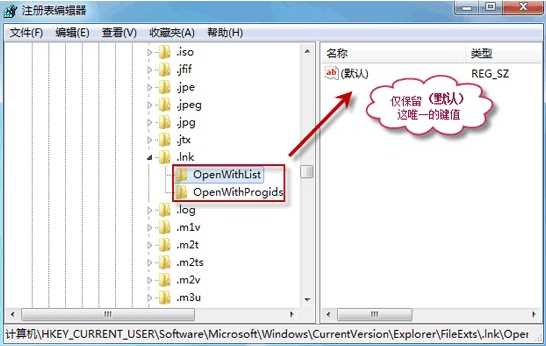
3.、分别展开openwithlist和openwithprogids。在右边细节窗口中,请将除默认键值以外的所有键值也都删除。
如果图标也异常的话:
1、在开始菜单—所有程序—附件——命令提示符,右键以管理员身份打开;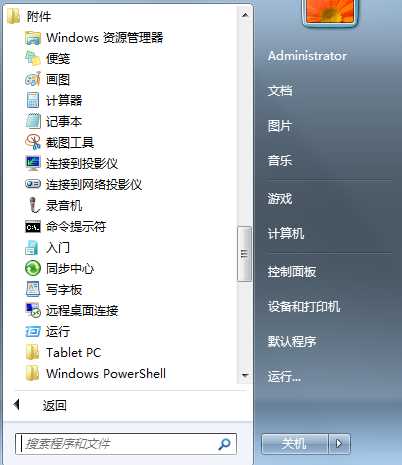
2、删除图标缓存,管理员命令输入:
attrib -h -i "%userprofile%\AppData\Local\IconCache.db"
del "%userprofile%\AppData\Local\IconCache.db"
3、完成后打开任务管理器,结束explorer.exe进程,再点文件-新建任务,输入explorer,确定即可恢复。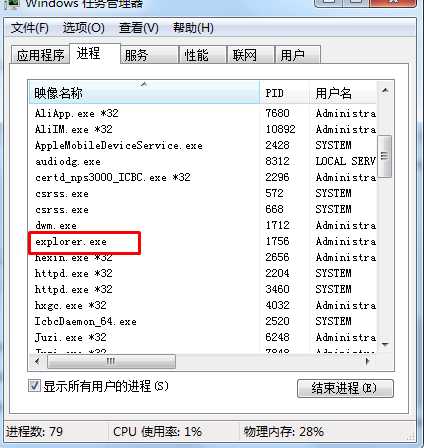
这样就可以解决win7系统快捷方式多了lnk后缀和图标显示打开都不正常的问题了。
上面就是小编分享的win7系统中ink文件是什么的相关知识了,同时也分享了lnk文件图标不正常的修复方法,大家可以学习一下。