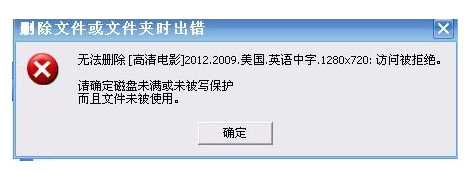
一、可能是U盘文件错误导致无法删除
解决方法:
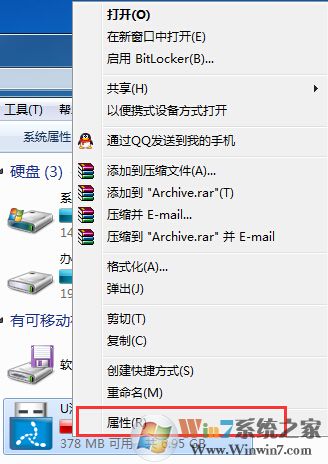
1、首先将U盘连接电脑,在资源管理器中右键点击U盘的盘符,选择“属性”,如图所示:
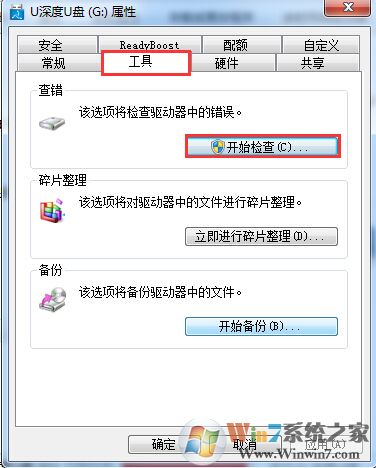
 2、在弹出的窗口中,点击“工具”选项卡,在“查错”中点击“开始检查”,如图所示:
 3、在弹出的检查磁盘窗口中,将两项全部勾选,然后点击“开始”进行扫描,如图所示: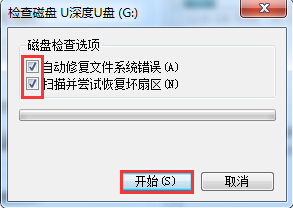
二、U盘被写保护
有些U盘有写保护开关,打开写保护后U盘就只能读取不能写入或删除操作了。
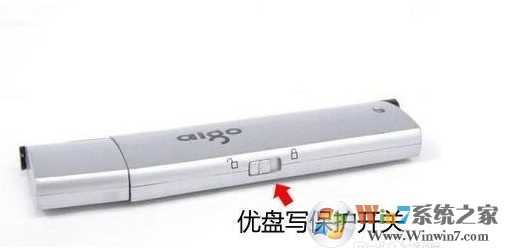
解决方法,拔掉U盘,关闭写保护,然后再进行删除操作。
如果没有写保护开关,按下面方法去除系统中的U盘绡保护
1、win+r(即开始-运行)键入regedit打开注册表
2、进入目录HKEY_LOCAL_MACHINESYSTEMCurrentControlSetControlStorageDevicePolicies(若没有StorageDevicePolicies项则建立此项)
3、建立Dword值自定义命名为WriteProtect并设置值为0
4、重启即可
三、通过删除命令将文件删除
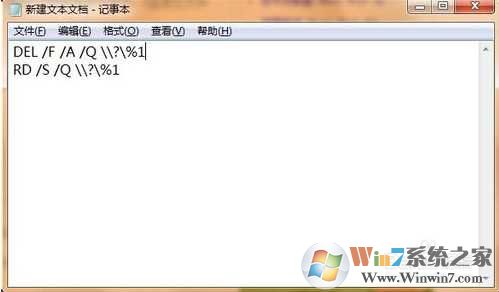
桌面右键-新建-文本文档-写入下列命令:
DEL /F /A /Q \\?\%1
RD /S /Q \\?\%1
接着另存为“删除文件.bat”(后缀一定要为“.bat”),接着将要删除的文件或者目录拖放到这个bat文件的图标上就可以删除了;如下图所示:
四、格式化U盘
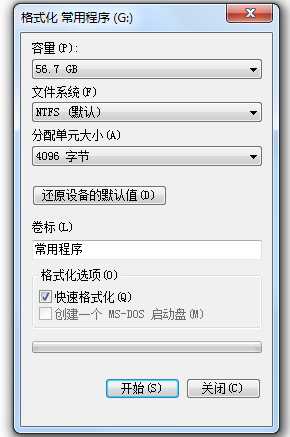
把有用的文件都先复制到电脑上,然后格式化U盘再复制文件回去。
以上就是几种解决win7系统下U盘文件夹无法删除,U盘里文件删除不掉的解决方法了,如果遇到大家可以按上面的教程操作。End