在Win10系统下,我们经常可以接收到系统通知,都是在屏幕的右下角,这个通知一般会显示5秒左右,然后提示信息就会被收入到系统的操作中心列表中,如果你觉的这个显示时间太短,这时就有必要修改通知显示的时间设置了。Win10系统提供了设置通知时间显示的选项,下面我们一起来看看如何设置。
设置方法如下:
1、首先点击桌面左下角的开始按钮,在弹出的菜单里面点击左侧的“设置”按钮,
2、在Windows设置中点击“轻松使用”按钮;
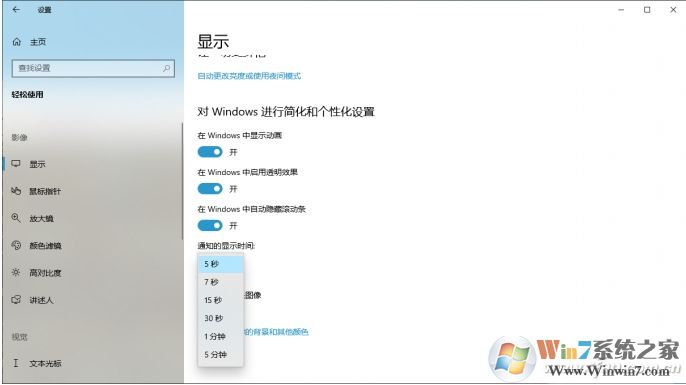
3、再在弹出的窗口中点击左侧的“显示”选项,即可在右侧窗口看到一个名为“通知的显示时间”的选项列表。点击这个列表后,在弹出的菜单中选择需要的显示时间即可,其中包括5秒、7秒、15秒、30秒、1分钟等选择(图1)。所有设置完成以后重新启动系统,以后就会按照新的设定时间来显示通知信息了。
5、不过上面都是Win10预设的时间,如果你觉的上面没有你需要的时间,或是需要更长的时间,那么可以在注册表中进行修改。
按下快捷键Win+R打开“运行”对话框,输入“regedit”并按回车键打开注册表编辑器,将左侧列表展开到[HKEY_CURRENT_USER\Control Panel\Accessibility],在右侧窗口找到“MessageDuration”选项,双击该选项后在对话框中选择“十进制”选项,然后在其左侧的“数值数据”输入一个需要的显示时间即可(图2)。
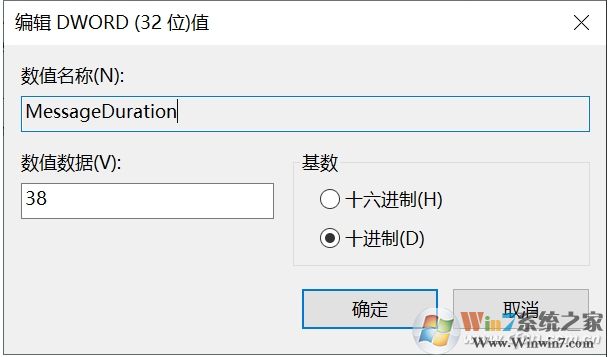
需要注意的是,“数值数据”中的数据是按秒为单位的,如果用户要设置一分钟就需要在这里输入60,如果需要10分钟 那么就是600了!
End