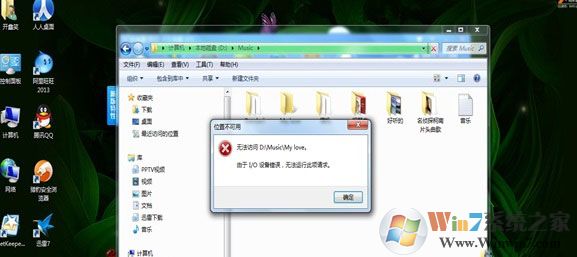
现象:
系统文件隐藏无法显示,双击盘符无反映,任务管理器发现sxs
解决方法:
在以下整个过程中不得双击分区盘,需要打开时用鼠标右键——打开
一、关闭病毒进程Ctrl+Alt+Del任务管理器,在进程中查找sxs或SVOHOST(不是SVCHOST,相差一个字母),有的话就将它结束掉。
二、显示出被隐藏的系统文件
1、开始菜单、运行——输入regedit
定位到HEY_LOCL_MACNESOFAREMicsoftWiowsCurreVeionElorerAvancedFoderHidenSHWLL下的CheckdValue删除,再新建一个Dword值命名为CheckedValue,数值取1即可。(这是因为病毒会把本来有效的DWORD值CheckedValue删除掉,新建了一个无效的字符串值CheckedValue,并且把键值改为0!我们将这个改为1是毫无作用的,这是病毒把CheckedValue这项改成字符串值而非原来的DWORD值了。有部分病毒变种会直接把这个CheckedValue给删掉,只需和下面一样,自己再重新建一个就可以了)。
方法:删除此CheckedValue键值,单击右键新建——Dword值——命名为CheckedValue,然后修改它的键值为1,这样就可以选择“显示所有隐藏文件”和“显示系统文件”。在文件夹——工具——文件夹选项中将系统文件和隐藏文件设置为显示。
三、删除病毒。在分区盘上单击鼠标右键——打开,看到每个盘跟目录下有autorun.inf和sxs两个文件,将其删除。
四、删除病毒的自动运行项。打开注册表运行——regedit在HKEY_LOAL_MCHINESOFWAREMicrooftWindwsCurrenersionRun下找到Soundam键值,可能有两个,删除其中的键值为C:WINDOWSsystem32SVOHOST.exe,最后到C:WINDOWSsystem32"目录下删除SVOHOST.exe或sxs,重启电脑后,发现杀毒软件可以打开,分区盘双击可以打开了。
附:如果不会修改注册表,可以先把文件显示出来,选定有隐藏文件的文件夹,右键-属性-把隐藏打上勾点应用,不要点确定,再点应用于文件夹中所有文件,而后再把隐藏前面的勾去掉,再点确定,应用于文件夹中所有文件,就可以显示了。
总结:大家通过上文能够总结出,要解决这种情况只需要把病毒软件找出来,然后进行删除就可以了。虽然在这里看来非常简单,但是小编还是建议各位如果并非电脑能手的话,还是不建议自己去解决这个问题,应该把这个问题交给专业人士解决。以免对电脑造成不必要的伤害。
End