解决方法一:
1、无线路由器SSID广播没有打开。 如果选择了不广播SSID的话,就会出现笔记本搜不到wifi,我们需要手动输入SSID来进行连接上网。 小知识:每一个无线路由器都有一个SSID号码,相当于路由器的识别码。默认形态下,无线路由器会往外发射这个SSID号码,以便笔记本、手机等配备能搜索到这个无线路由器。 小提示:如果想防别人蹭网。可以进入路由器配置页面,把SSID发射功用关上掉。方法很简单,最先登录无线路由器(普通是192.168.0.1),输入登录账号和密码,然后进入无线配置页面,把“SSID发射”的功用选项去掉即可。这样其他人就不能用常规的方法搜索到你的无线路由器了,但你自己登录无线路由器时,也要手动输入SSID号才行。不过这个方法是防蹭网的初级方法,用常规的方法的确搜索不到你的无线路由器SSID,但是假设遇到老手运用高级手腕,也是能够嗅探到你的无线网络的。所以,不只要潜藏SSID,还要配置庞杂的密码。 2、笔记本电脑无线开关没有打开。 笔记本都会有无线网卡开关的,有些是硬开关(即在笔记本找无线网卡的按钮),有些是软开关(通过键盘FN键+无线开关键)。在这里需要注意的是有些电脑只装好无线网卡的驱动是不行的,如联想的笔记本电脑,除了安装无线网卡驱动外,还要安装它的电源管理程序,软开关才好用。 找到笔记本的无线开关,启动无线网卡,查看笔记本上的无线网卡指示灯,亮代表开启,再点击右下角无线网卡图标,点击[刷新]。这时候,所有在你的无线网卡信号范围内的无线热点都会显示出来了。 3、驱动出问题。 笔记本无线网卡搜不到信号,还要检查无线网卡驱动是否正确安装,方法是:点击[我的电脑]-[管理],展开到[设备管理器]下,在右边找到[网络适配器]展开。在这里看你的无线网卡有没有被禁用或者驱动没有正确安装(有叹号,或者显示为未知设备)无线网卡的驱动有可能出问题导致找不到信号。这时应该重装驱动。 此外,有时候在设备管理器中显示驱动是正常的,但也有可能是驱动和无线网卡是不匹配的。可以从笔记本的官网上或用金山卫士的装驱动功能更新一下网卡驱动。我有几次都是这样解决的。 4、系统服务问题。 这是最容易被忽视的。打开管理工具—服务,我记得XP下是Wireless Zero Configuration (WZC), Windows 7并没有这个服务,而与无线连接相关的是WLAN AutoConfig(Wlansvc),要保证这个服务正常启动。如果是XP系统,要在控制面板—网络连接里找到无线网络连接,右键属性,切换到“无线网络配置”选项卡,勾选“用Windows 来配置我的无线网络设置”。因为某些笔记本会自带无线网络配置工具,比Windows自带的更强大。但也有可能出现问题,在搞不清情况的时候,可以先使用Windows自带的。重新刷新,无线信号回来了! 还要注意的是Wireless Zero Configuration或WLAN AutoConfig设置为自动启动,下次重启计算机的时候一看,发现服务又被停止了。很有可能就是笔记本自带的第三方无线网络配置工具禁用的。解决方法就是上面所说的勾选“用Windows 来配置我的无线网络设置”。 WLANSVC 服务提供配置、发现、连接、断开与 IEEE 802.11 标准定义的无线局域网(WLAN)的连接所需的逻辑。它还包含将计算机变成软件访问点的逻辑,以便其他设备或计算机可以使用支持它的 WLAN 适配器无线连接到计算机。停止或禁用 WLANSVC 服务将使得计算机上的所有 WLAN 适配器无法访问 Windows 网络连接 UI。强烈建议: 如果您的计算机具有 WLAN 适配器,则运行 WLANSVC 服务。 5、信号的频段问题 修改无线信号的频段,改为1到11之内,因为有些无线网卡可能不支持12 、13频段。还有一种情况就是当笔记本电脑处于多wifi环境中,会出现频段相互干扰的问题。我的就是这个问题,由于处在多wifi环境中,我的无线路由器自动配置至频道1,部分器牌的笔记本就搜不到该信号,但是能搜到其他频段wifi信号,后来更换电脑搜索频段为1后就正常了。 具体操作如下.进入设备管理器==》网络适配器(你正在使用的网络)右键属性==>高级==》网络地址==>值设置为1(类似的你也可以设置无线路由器的无线连接频段设置为6),保存,就可以解决笔记本搜不到wifi故障。
解决方法二: 1、如果是无线功能没有开启的话,可以利用笔记本快捷键操作开启无线功能;
2、如果是服务没有开启的话,可以开启服务,首先鼠标右键,我的电脑选择管理;
3、然后选择服务和应用程序;
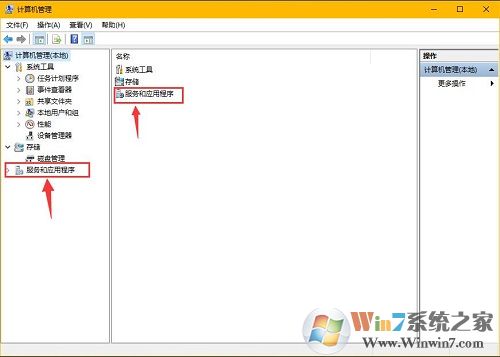
4、然后在选择服务;
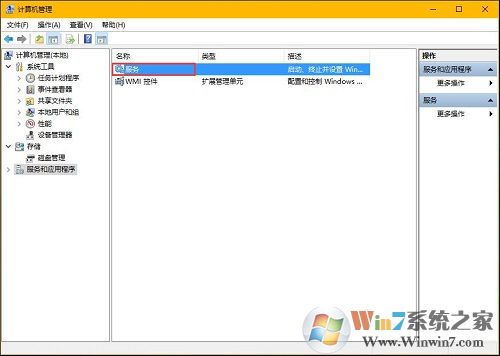
5、然后在服务中找到这个选项就可以了,然后选择自动就可以了;
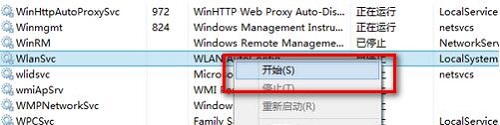
6、然后在笔记本中的无线搜索的地方就可以搜索到信号了。
以上两种方法关于Win10系统笔记本接收不到wifi信号的解决方法,若下次遇到Win10系统笔记本接收不到wifi信号的问题,直接参考上述两种方法解决就可以上网了,简单实用的小技巧,希望可以帮助到大家!End