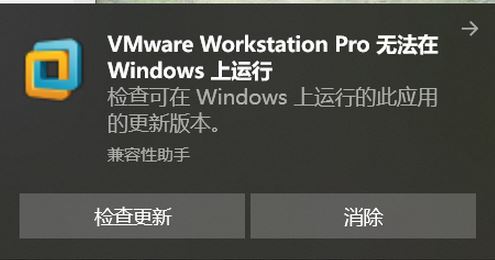
出现这样的问题确实是因为版本不兼容win10 1903导致的,下面winwin7给打架介绍下有效的解决方法!
win10系统:VMware无法在Windows运行 解决方法
1、将 Windows 更新至最新版本 1903_18362.388;2、完整卸载设备中的 VMware 15 应用程序;
3、下载 2019 年 9 月 19 日发行的最新版本 VMware Workstation Pro 15.5.0 for Windows 即可完美解决问题!
以上便是winwin7给大家分享介绍的VMware无法在Windows运行的解决方法!
相关文章:
Win10家庭版VMware虚拟机打不开,Device/Credential Guard不兼容解决方法解决Win10 VMware Workstation与Device/Credential Guard不兼容End