下面小编就位大家介绍具体的安装教程
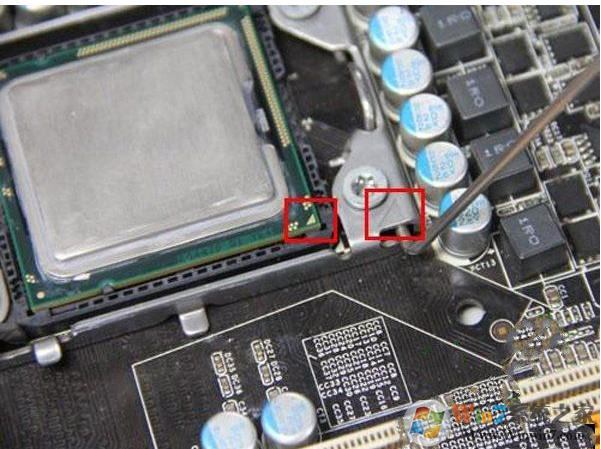
CPU安装
CPU作为最核心的部件,价格也是最高的,所以用户要组装过程装要各位小心,针脚要相对应并且要检查主板CPU的插槽上得针脚是否损坏,发现损坏,用户一定要停止安装,向商家进行更换,AMD的CPU针脚是设计在CPU上,组件AMD平台要注意针脚不能损坏,否则由于自身原因造成的硬件损坏商家也是不给予更换。cpu的放入是要方向性的,如上图只有一个方向放进去才是对的,通过上图,很容易掌握CPU的安装方式了!
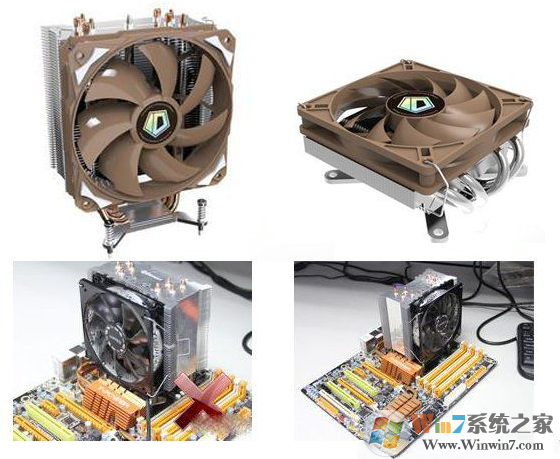
安装散热其实很简单
在散热器的选择上,建议用户使用侧吹或下压的散热器,安装方向都非常固定,简单易懂。唯一要注意的是就是风扇口要向外,不能向内,向内是会导致机箱温度升高的哦,这里需要注意的一点的是我们需要在风扇和cpu之间涂一层硅胶,因为硅胶是良好的导热体,一帮买风扇都有的送
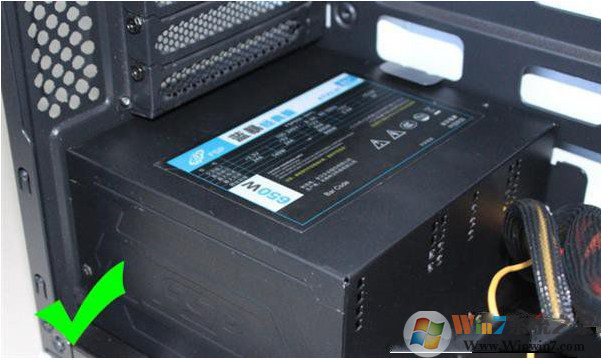
电源安装
电源安装首先要确定机箱电源的位置,通常机箱都会把电源设置成独立的电源进风口来保证电源的散热
装机
内存条安装
这个小编就不用说了吧。。。。很容易就可以看到的位置,装进去就可以了,放进去之后压死,2变卡扣会自动扣上
组装好这些之后我们再将安装好的主板放入机箱,然后将螺丝锁上
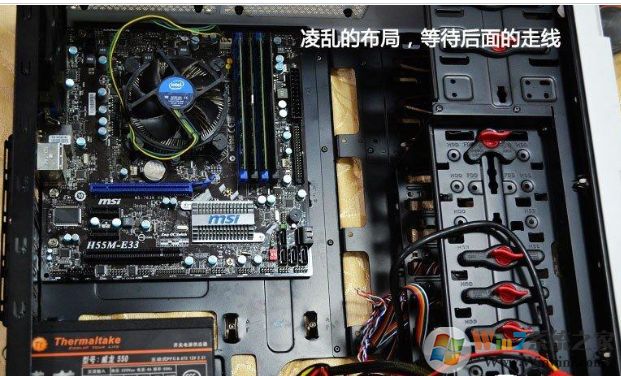
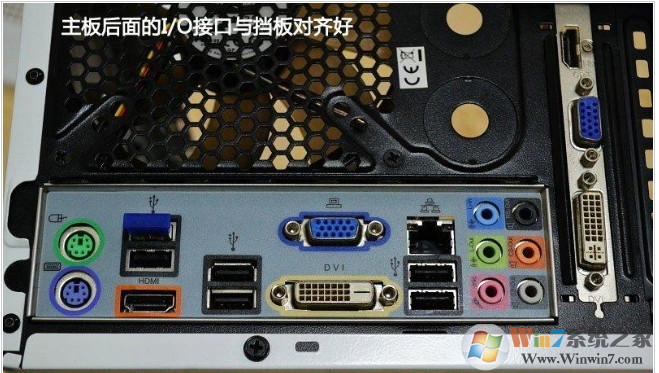
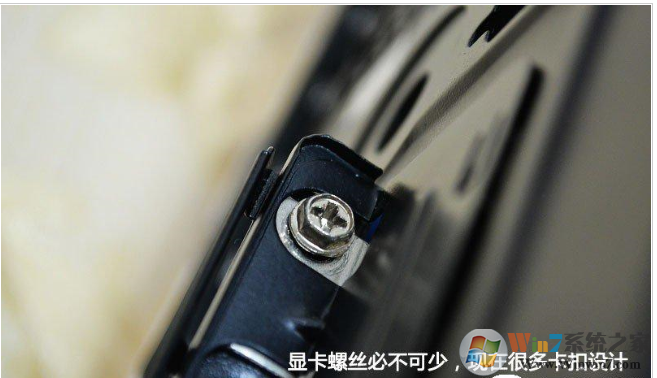
将显卡与机箱固定
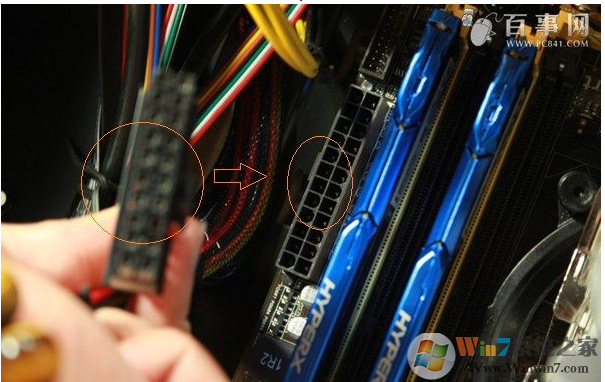
主板供电插头(将P1和P2电源接口合并,然后插入主板24Pin插槽)目的是为主板供电,由于采用了防呆设计,连接非常简单,如图所示。
因为机箱带有 USB3.0 接口,所以需要单独的 USB3.0 供电线,下图这根线也是电源上带的,长这个样子记住。这个电源插头是插在内存条左边的黑色插槽中的,如下图所示。
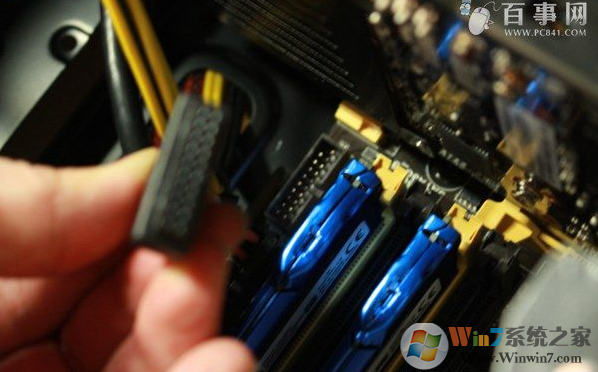
机箱中的USB3.0数据线与主板连接值得一提的是,USB3.0接头有一面中间位置带着突起,这是为了安装时识别方向,不然也容易插反了而插不上,插的时候,最好看下方向,切不可蛮力连接。
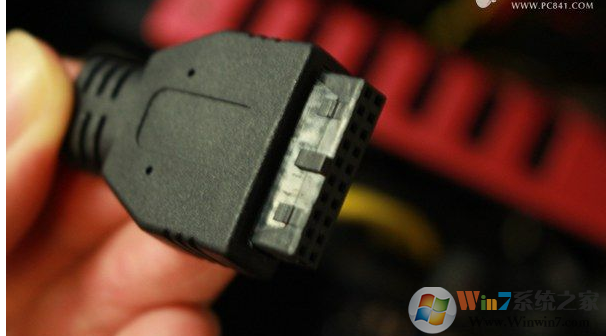
USB3.0接头安装注意事项机箱上还一堆特别小的插头,也就是俗称的跳线。如下图这是音频连接,上面写着 “ AUDIO ” 字样,很好认。还有就是 USB 接头,和这个音频长的一样,只是上面写的是 USB。
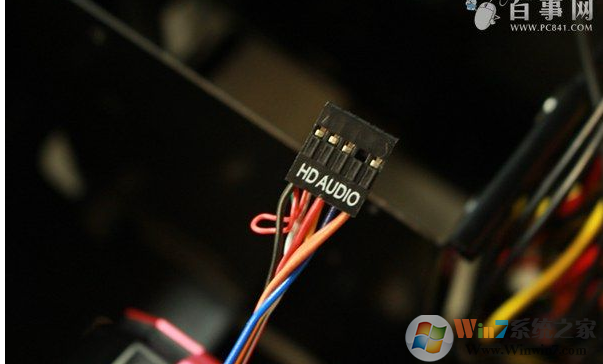
机箱跳线与主板连接特写音频和 USB2.0 这样的插头要插在照片中左上角那几个小插槽上,不认得看不清都没事儿,主板上都写着很清楚,细心找找就可以找到。
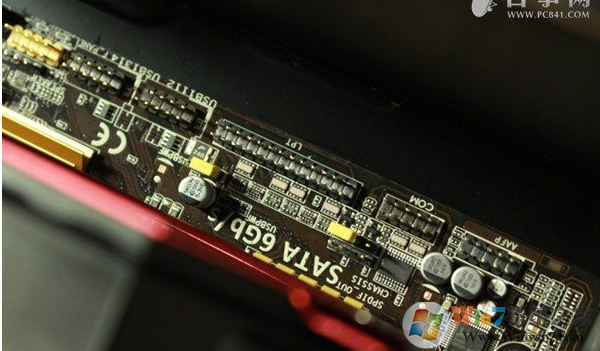
另外机箱中还有重启键、复位键接口的连接也需要插到主板的对应标注接口,不接将无法通过机箱上的按钮开关机或者重启电脑,这些是跳线的连接,只要看看接口上的标注和主板上的标识对应连接即可。
注:这些是机箱中的音频和USB控制接口,如果不插入主板上的对应接口,机箱前面的USB接口或者音频接口就不能使用。
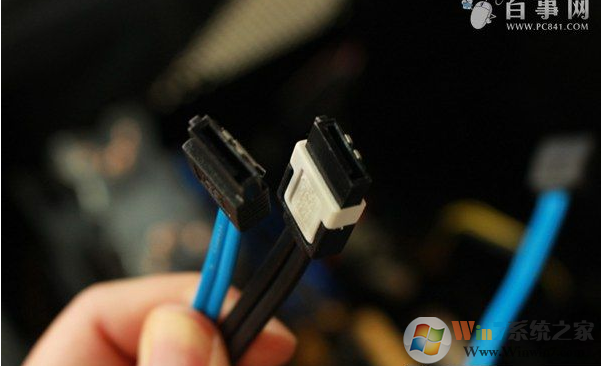
上面没有介绍到硬盘安装,这里简单介绍下,硬盘安装也是非常简单的。硬盘上有2个接口,一个接口需要用数据线,将硬盘和主板上的SATA3.0接口连接,用于硬盘与主板之间数据传输,另外还需要将电源上的一个扁平供电线插入硬盘另外一个接口,为硬盘正常工作供电。
如下图看到的这个是这硬盘数据线,购买硬盘会带有一根,另外华硕主板还赠送了一根,大家任意使用一根,将硬盘与主板连接即可。
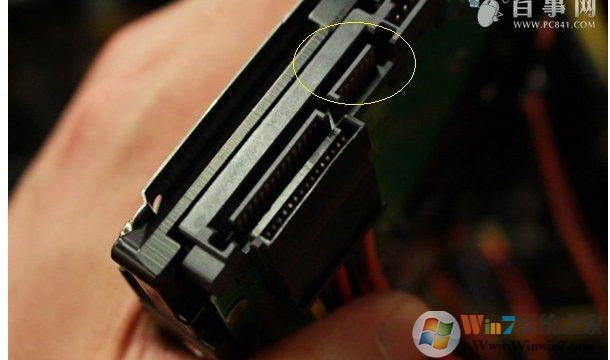
图为硬盘数据线硬盘数据线对应硬盘的上的这个接口,下图为硬盘的电源线,还有对应的硬盘接口,一种长长的 “ L ” 形状的设计。
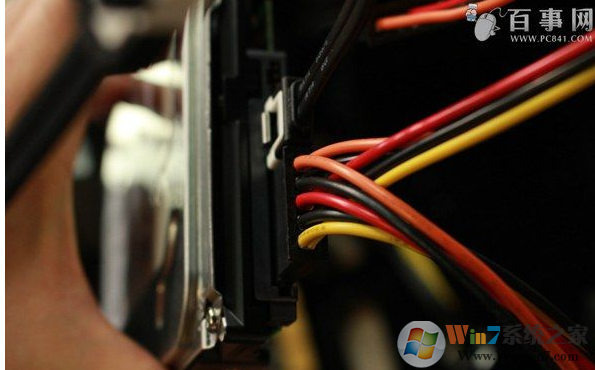
组装电脑硬盘数据线连接教程电源线是从安装到机箱内的电源上分出来的,数据线直接连在主板的SATA 3 接口上,现在,把它们统统都插好,如下图。
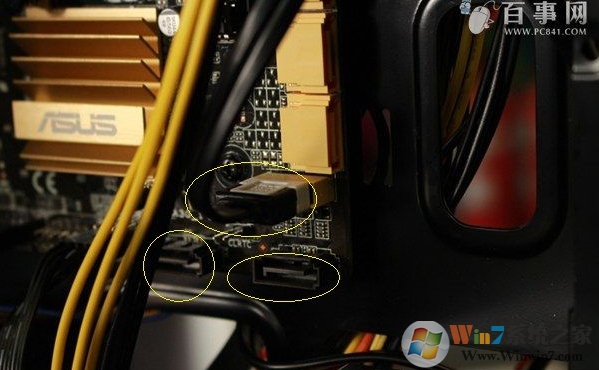
下图,这就是连好的硬盘数据线,它和主板的 SATA 3 连接好,这里用的是竖向的插槽,黄色横躺着的也能用,随便你。主板上都会准备好几个这样的 SATA 3 接口,方便以后安装更多的硬盘增加容量。
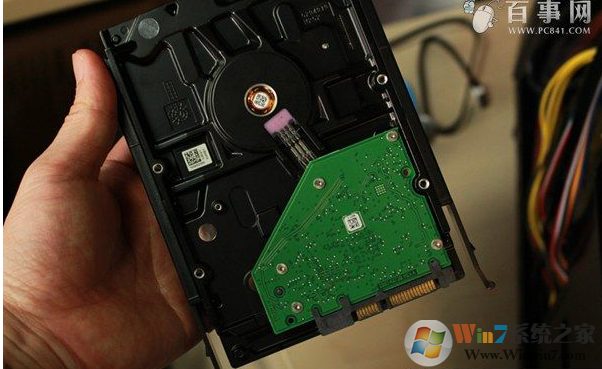
主板上一板有多个SATA3.0硬盘数据接口和硬盘在一起安装的还有这个固定用的卡子,一般是机箱的一堆配件面带的,也有硬盘的带的。上面有几个突起的圆点儿,需要和硬盘侧面的圆孔对齐了,把两边的两个卡子都像照片里这样安装在硬盘的两侧就行了,如下图。
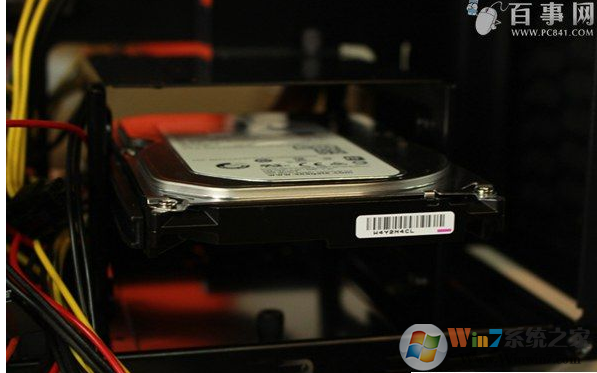
硬盘安装到机箱前先弄好卡子
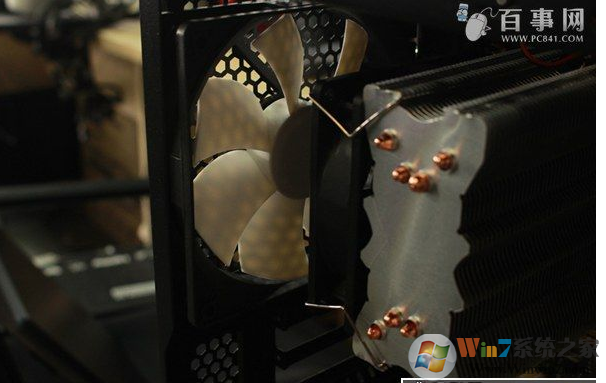
硬盘安装到机箱教程(类似抽屉原理,直接插头硬盘仓位即可)记得把机箱背面的风扇电源线接好。
机箱散热风扇供电连接机箱上的散热风扇是这种电源线接头,一个是风扇一头的,一个是电源一头的。
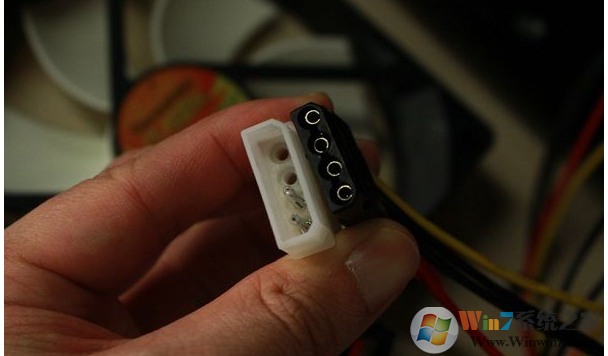
机箱风扇供电接口连接图示
线路基本连接差不多了,但电源上没用上的接线头还很多,所以一般都这么梳理一下放在机箱的角落里。如果想整齐的处理,就用卡子捆扎一下完事了,如下图所示。
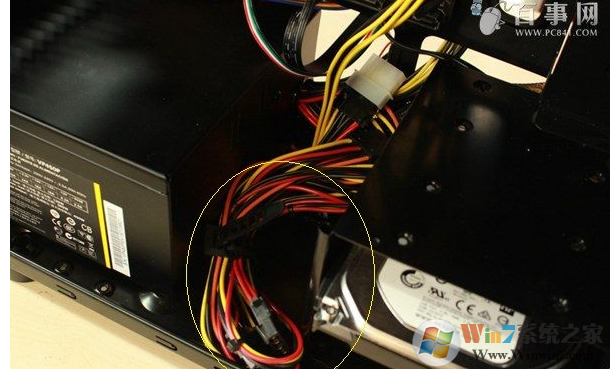
电源多余接口简单理线配件安装已经差不多了,之后就是梳理一下机箱里的所有走线,这个照片就是梳理后的效果,怎么梳理不多说明了,每个人手法不一样,机箱的条件也不一样,如果不是装机城买的,自己走的话就是能不在主板前面暴露的就不暴露,能走背板的就都走背板,这样看着清爽。
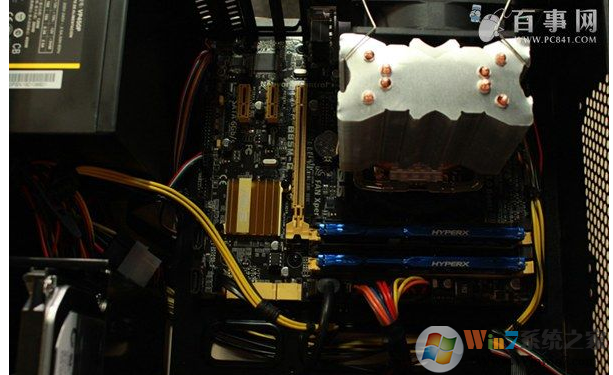
机箱内部电源线理线效果由于机箱比较小,但是设计还行,内部很多位置预留开孔留给自己走线用,不过由于是 M - ATX 设计,空间还是不富裕,后面能看到背线的处理不是很工整。
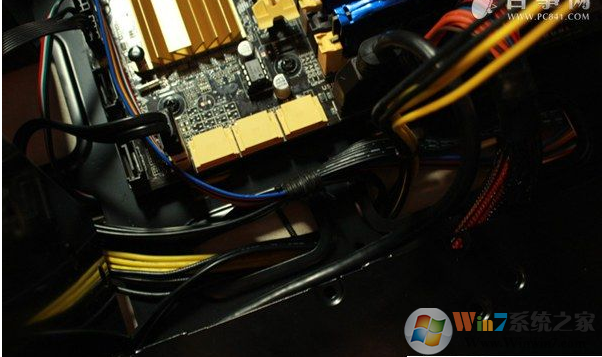
看一下背线的效果,很多朋友喜欢极致的走线,就像洁癖,其实好的背部走线有两个条件,一是机箱走线设计合理,二是很多人都忽略的定制走线,一般能看到的极端的走线效果都是定制线材的结果,不但长短粗细非常整齐,就连颜色都是整齐划一的,我认为除非骨灰玩家没必要其实。
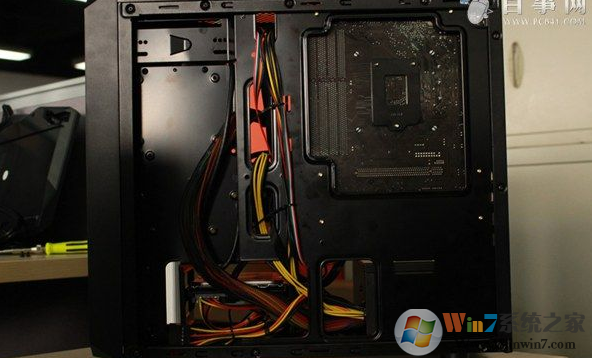
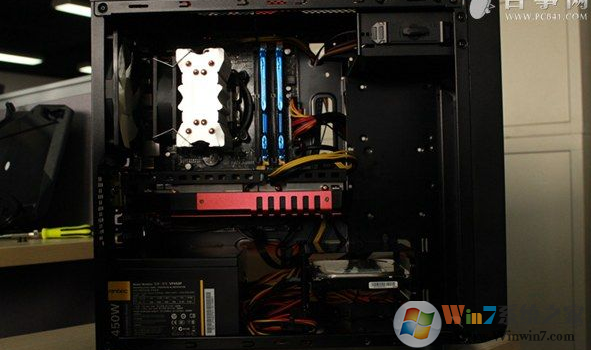
组装电脑之机箱走背线效果装好后的机箱内部前面效果,一般已经看不到主板前面大堆的线材了,对于个人或者家用用户来说,这样内部已经够整洁了,没必要过于追求完美走背线。
相关教程:
机箱背线怎么走 装机必看的走背线与理线教程
小白必看!DIY装机机箱走背线注意事项
最后就是将电源线插入电脑机箱供电,然后把插入另外一端接入交流电插座。接下来,准备开机测试了,如下图!
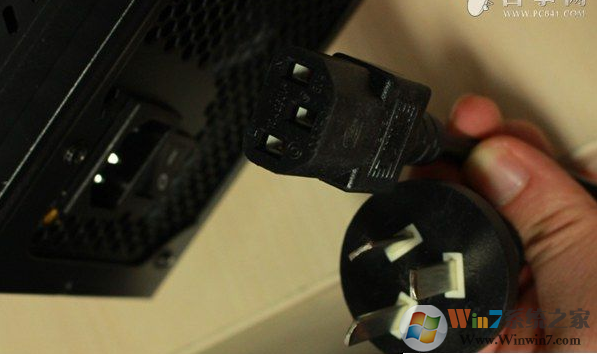
连接外部交流电源如果接上电源,按下机箱上的开机键,机箱中的电源指示灯亮,并且CPU风扇正常旋转的吧,基本硬件安装没有问题,接下来就可以连接显示器,之后开始装系统了。
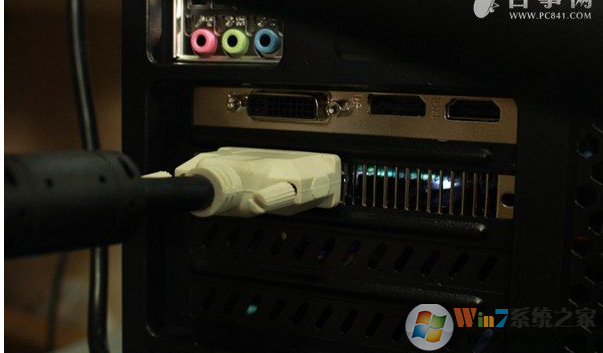
组装电脑完成连接显示器如果电脑主机点不亮,需要断开外部电源,然后去检查下内部硬件和线路是否都安装好,直到能点亮为止。
duang!屏幕亮了,熟悉的电脑开机界面出来了。到这里电脑组装就完成了,接下来就是安装系统的事情了。
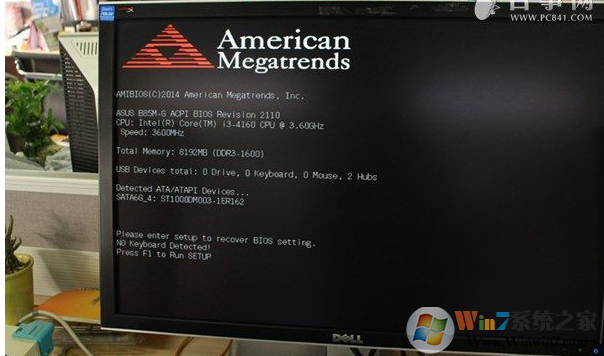
Windws系统安装这里就不详细介绍了,目前流行使用U盘安装系统,最后就可以安装Windows系统。
安装系统界面详细装系统教程:
如何用u盘装win7系统?U盘装win7系统的详细教程
一切都好了之后,关机。然后记得把机箱侧面挡板的螺丝都检查一下,别漏掉, T t 的箱子很不错,挡板螺丝都是免工具的徒手拆,是不是我的记忆还停留在用螺丝刀拧的时代?
完成这一切之后一台全新的diy电脑就出来,如果安装过程中有什么问题可在网站下留言联系小编,或者关注小编的微博24的跳跳马,欢迎大家咨询
End