如果笔记本发热严重,那么一般就是灰尘太多散热不好了。
如果笔记本本还在保期,强烈建议不要自己动手清理。
因为一旦拆开来了,就失保了。
如果说早过了保期了,那么只要胆大心细,清理积灰什么的,完全可以自己弄的。
一般不会损害什么的(当然粗手粗脚地,暴力拉扯也是会弄坏里面的排线和接口什么的)。
一般也不需要专业的工具的,一字口螺丝刀、十字口的螺丝刀,大小型号的齐全一些就可以了。
题主如果第一次弄,可以找一个大一点的地方,多拿些白纸,然后一层一层画一下大型的图形(主要的螺丝位的),然后将拆下来的螺丝放在相应的位置,上下层的位置也按顺序放好就可以了。再加上心细,一般就可以了。
第一次拆的时候确实是很激动的,所以时常要提醒自己“小心”,看清线路后再下手!!
--------------------------------------------------------------------------------------------------
▍我给题主准备了拆机清尘的教程
笔记本清理灰尘前的准备工作:
1.)首先准备笔记本开盖螺丝刀(一般选用十字或一字螺丝刀均可)
2.)准备一些酒精以及小刷子、卫生棉或者纱布
3.)准备吹风机一台
4.)最好准备好CPU散热硅胶以及一些轮滑机油
▍下面开始进入笔记本电脑清理灰尘核心操作:
一:拆机前的一些注意事项
1.)在拆笔记本之前首先应该放掉身上的静电,专业人士可以佩带静电环,一般用户没有的话也没多大关系,也可以去洗洗手,放掉身上可能带有的静电。
2.)在拆笔记本之前,首先需要将笔记本电池取出,并且将外接电源的插头拔掉,以便不小心短路,烧坏笔记本。
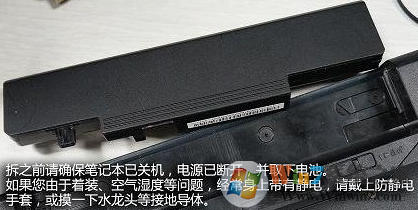
笔记本清理图一
需要注意的是这里介绍的清理笔记本需要拆开笔记本外壳,如果笔记本依然在保修期间内的朋友则不建议清理灰尘,一般笔记本使用时间较短也无需清理灰尘,因此仅建议使用较旧过了保修期的笔记本用户推荐。
二:笔记本清理灰尘的核心步骤
1.)使用十字螺丝刀将笔记本背部散热器模块后面的螺丝拆开(建议大家拿个盒子放螺丝,以免丢失螺丝)
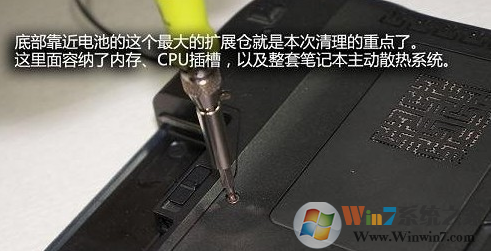
笔记本清理图二
说明:这里仅建议清理笔记本CPU处理器与显卡散热器模块,因为这块是散热最大,也是最容易进灰尘的地方,其它诸如硬盘区域一般都不会有什么问题。可能很多朋友说找不到CPU散热模块的方位,其实只要找到笔记本散热出风口位置即可知道CPU散热模块的方位了,如下图。
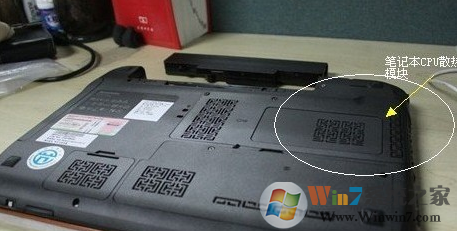
笔记本清理图三
2.)拆开笔记本CPU散热器模块的外壳后,可以明显的看到内部散热期风扇积有厚厚的灰尘。这些灰尘在很大程度上会影响笔记本的散热效率。下面首先再用螺丝刀将笔记本的热管、散热鳍片、散热风扇等等拆下来清理,一般灰尘不多的笔记本也可以只拆下笔记本散热风扇。
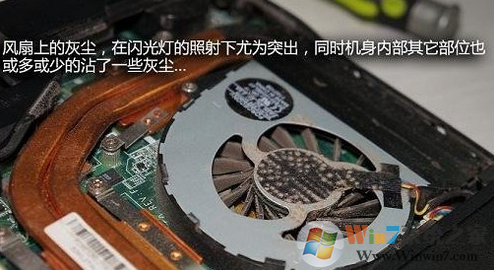
笔记本清理图四
3.)当将散热器风扇螺丝全拆掉后,我们首先将散热风扇的供电4PIN接头小心拔出来,如下图:
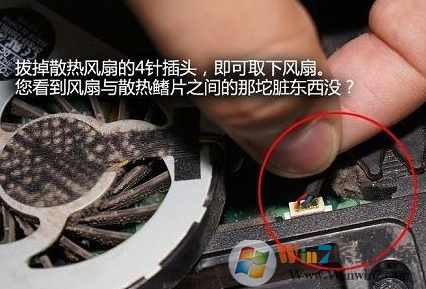
笔记本清理图五
拔下散热器4PIN电源接头后,就可以将散热器风扇小心翼翼的取出了。之后就可以开始对内部一些灰尘进行清理了,如下图:
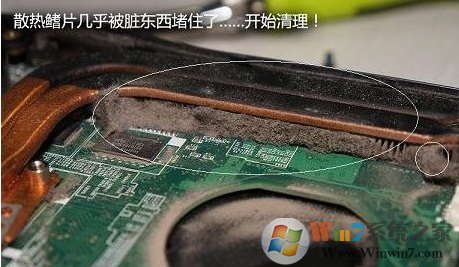
笔记本清理图六
如上图,首先使用海绵或者卫生棉沾上少量酒精将以上笔记本散热器下面的一些灰尘全部清理干净,这里需要注意的是以上图片显示的中间核心部位是处理器,清理的时候一定要小心,有条件的用户建议将处理原来的硅胶全部清理掉,后面清理完成之后再上新散热硅胶,以上操作完成之后,我们将开始拆卸下来的诸如散热风扇、散热片等一一用小刷子与棉布清理干净。
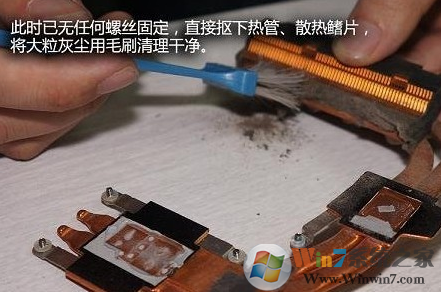
笔记本清理图七
另外一般笔记本散热片都是铜质不生锈材料,如果清理不是很干净,可以拿到自来水管中去冲洗或洗刷。
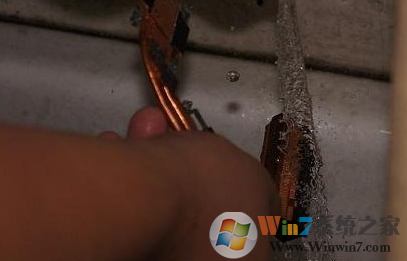
笔记本清理图八
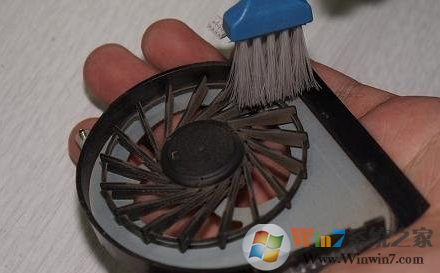
4.)散热铜管与散热片清洗完毕之后,接下的散热风扇清洗算是难点的,首先拆开散热风扇外壳,如果不好拆卸的笔记本也可以不拆卸,使用吹风机将内部的灰尘吃出即可,一般散热风扇用刷子扫干净就行,您手头如果有机油,也可以把扇叶拿下来,并加点儿机油润滑,效果更佳。
笔记本清理图九
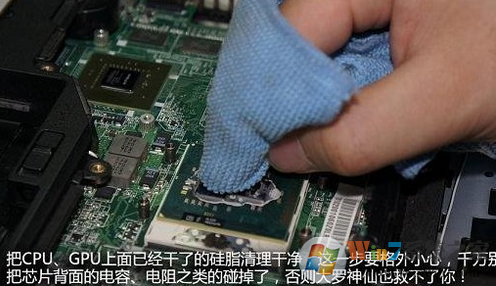
CPU散热风扇清理完毕之后,主要的散热模块灰尘清理就即将结束了,剩下的就是更换散热硅脂,旧的明显已经发干发硬,果断擦干净,换新的,如果不换的此次清理灰尘效果不是很大,所以强烈建议重新换CPU散热硅胶,大家可以去电脑城购买,一般几块钱就可以买到。
笔记本清理图十
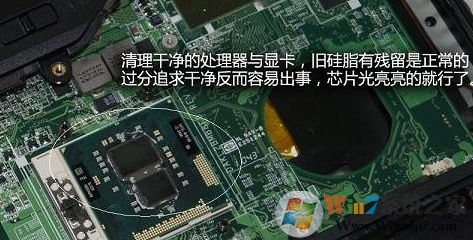
需要注意的是:旧硅脂没必要彻底弄干净,因为某些已经粘的太紧,很难完全清理干净,一般差不多就行了,过犹不及,万一手抖了一下,岂不是很麻烦?点到为止就好了,如下图:
笔记本清理图十一
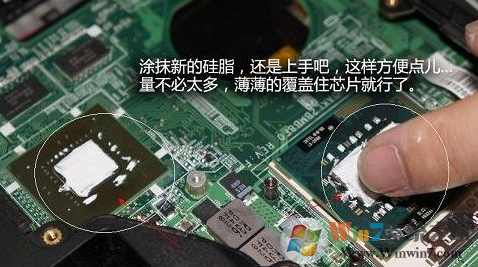
一些重要部件的散热硬件表面的旧硅胶去除干净之后,接下来要重新上新硅胶了,上新硅胶注意一定要涂抹均匀,不好操作可以使用手磨平,注意硅胶不是上越后越好,而是一般2mm左右的厚度即可,很多新手朋友喜欢摸的很厚的硅胶,其实都是错误的,硅胶摸的越厚或越薄均不可取,还是直接上图吧:
笔记本清理图十二
5.)以上操作完成之后,接下来就可以将清洗干净并晾干的散热片与散热管重新安装回去了,可以先别急着上螺丝,先把散热鳍片压在芯片上面,看看有没有良好接触,接触良好后再安装固定螺丝即可,注意这里固定螺丝一定不能过紧以免损坏主板,但也不能过松,而影响散热,而是应该当稍微用力扭不进的时候即可。
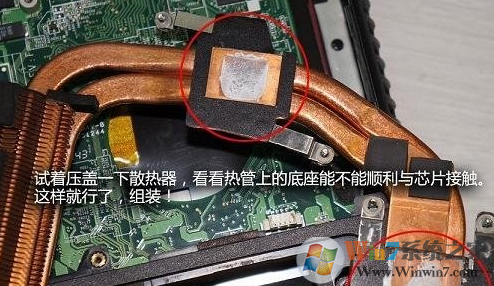
笔记本清理图十三
以上步骤结束后,至此一切搞定,就可以组装了。首先还是安装热管、散热鳍片,螺丝先按顺序虚拧,全部就位之后再拧紧到位。
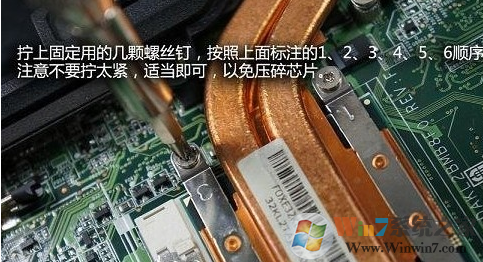
笔记本清理图十四
6.)将CPU散热风扇安装到位,并且将风扇4PIN电源接口插入主板对应位置,如下图:
笔记本清理图十五
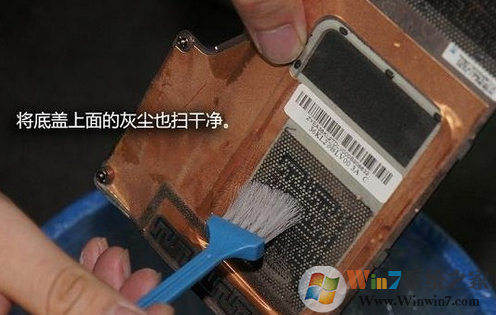
到这里基本上就接近尾声了,不过建议装上笔记本散热模块后盖时也将散热盖清理下灰尘,如下图:
清理完笔记本外盖之后,重新安装到笔记本上,之后上仅螺丝,至此笔记本灰尘清理就全面结束了,注意先开机检查下电脑是否正常,以及散热用手放在散热出风口感觉下散热风扇是否在转,如果一切正常的话,就完工了。
End